
Зум запись звука: как записать конференцию со звуком и почему его иногда нет
Коротко: Zoom всегда пишет голоса участников вместе с видео и вдобавок кладёт рядом отдельный файл только со звуком, а немой записью оборачивается обычно один случай — когда показывали ролик и забыли разрешить передачу звука с компьютера.
Удобная альтернатива: Zoom-бот присылает готовое видео со звуком прямо в чат Telegram или MAX, а по галочке добавляет вторым файлом отдельную звуковую дорожку — бесплатно. Первые 15 минут не стоят ничего.
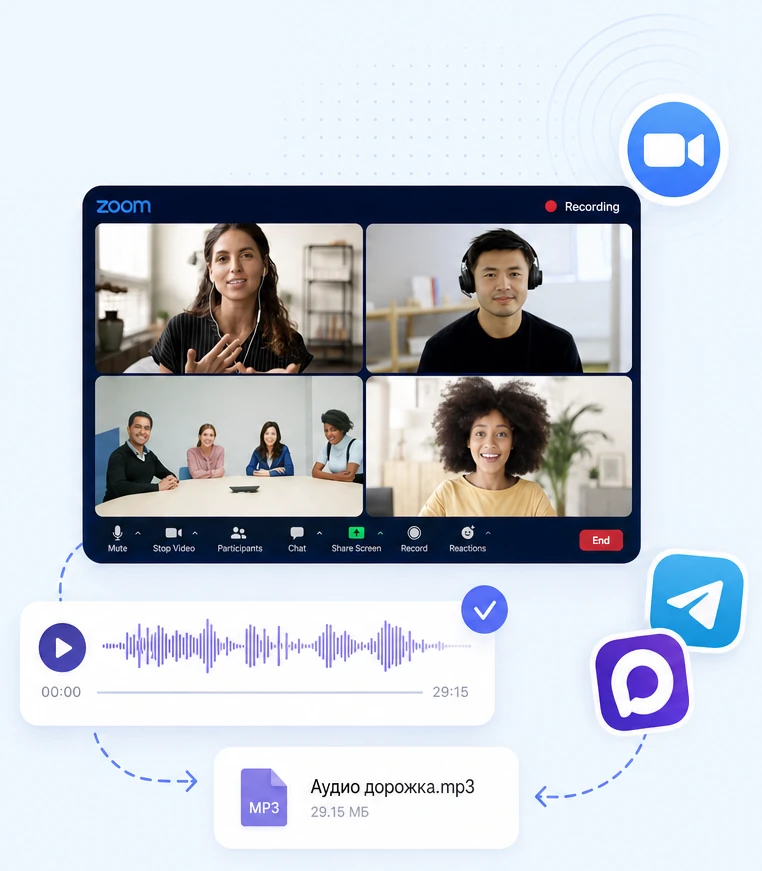
 Звук по умолчанию
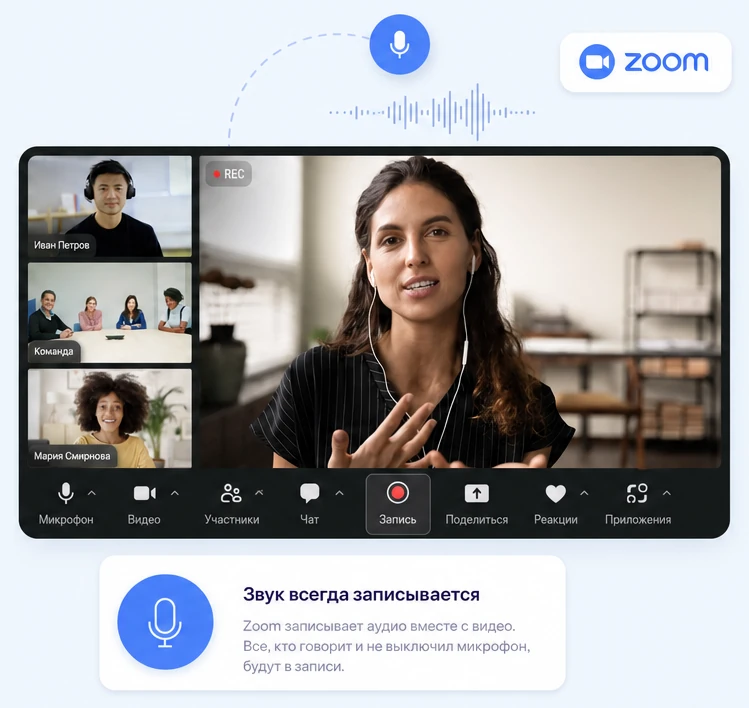
Звук в записи есть всегда
Начнём с хорошей новости. Отдельно включать звук не нужно: зум запись звука ведёт сам, вместе с картинкой. Всё, что говорят участники, попадает в видеофайл без единой настройки с вашей стороны.
Более того, рядом с видео появляется второй файл — только со звуком, без изображения. Он создаётся автоматически, и многие про него просто не знают.
Так что запись звука zoom обеспечивает по умолчанию. Проблемы начинаются в другом месте — и почти всегда в одном и том же.
Звук по умолчанию
Голоса пишутся вместе с картинкой
Второй файл
Рядом с видео появляется звуковой

Без настроек
Ничего включать заранее не нужно
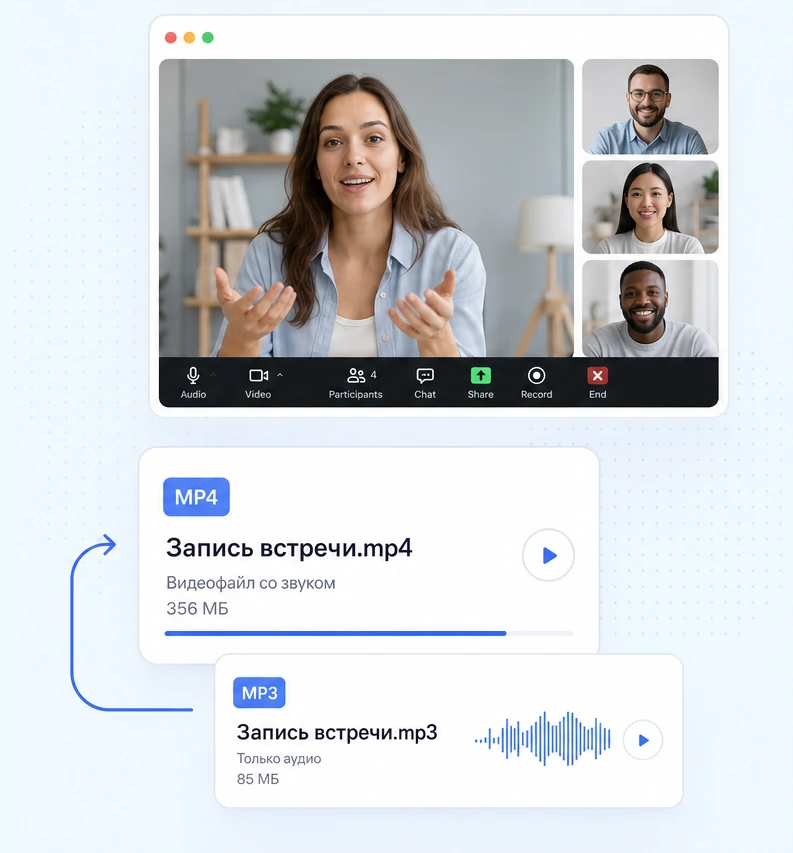
 Кнопка записи
Как записать зум со звуком
Как сделать запись зума со звуком? Нажмите кнопку записи внизу экрана во время встречи — никакого особого порядка тут нет.
Отдельной кнопки для видео в Zoom не существует: звук всегда пишется вместе с картинкой. Поэтому вопрос, как в зуме записать видео со звуком, отпадает сам собой. Тем же нажатием решается и то, как записать конференцию в зуме со звуком.
Голоса всех, кто говорит и не выключил микрофон, окажутся в файле. Тех, кто сидит с выключенным микрофоном, слышно не будет — и в записи их тоже не будет, это логично, но об этом иногда забывают.
Если вы не ведущий, сначала попросите разрешение записывать, а дальше всё происходит одинаково. Где кнопка и как настроить запись в зум — в отдельном материале.
 Тишина в файле
Почему в записи не оказалось звука
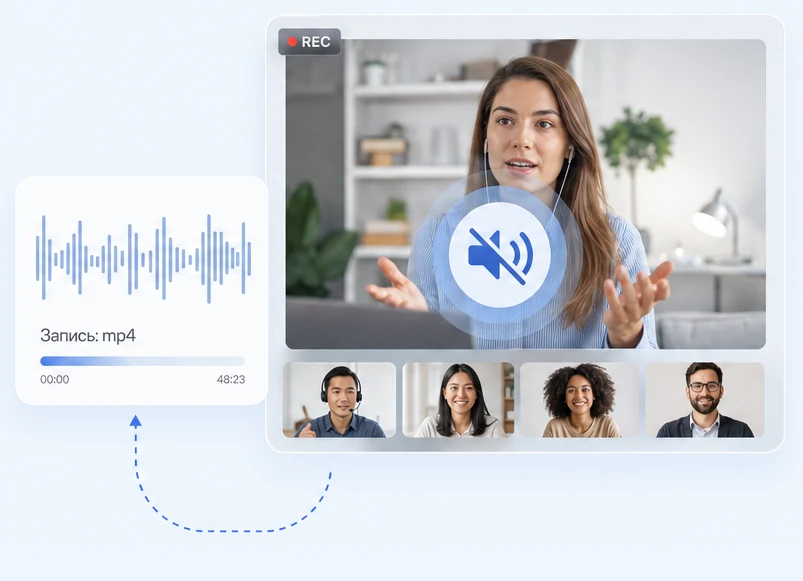
Вот главная причина, из-за которой люди и приходят с этим вопросом. Вы показывали видеоролик или включали музыку через показ экрана — а в записи тишина.
Дело не в записи. Zoom по умолчанию передаёт собеседникам только ваш микрофон, а звук самого компьютера — нет. Участники этот ролик тоже не слышали, просто вы этого не заметили.
Правило простое: если живые участники звук не слышат, то и в файле его не будет. Значит, чинить надо не запись, а показ.
Что еще бывает, чисто по опыту. Вы пишете звук через программу записи экрана. И звук с зума она просто не захватывает. Дело в ее настройках, тут все очень индивидуально.
Вторая причина - вы на зуме в наушниках, пишете видео через стороннюю программу. С вероятностью 90% звук в видео не попадет, увы. Решение — наш Зум-бот. Изначально делайте запись зум-созвонов им.
 Галочка при показе
Как включить звук компьютера при показе
-
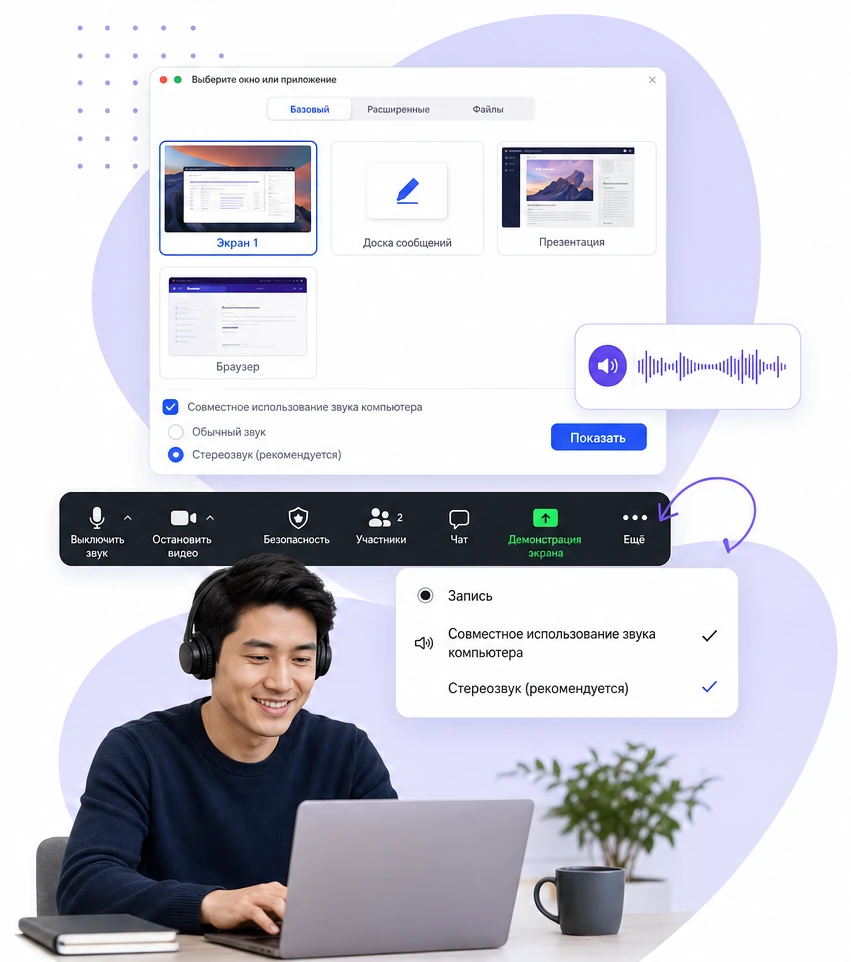
Делается это в тот момент, когда вы выбираете, что показать. В окне выбора есть галочка, разрешающая передавать звук с вашего компьютера, — поставьте её до того, как нажмёте кнопку показа.
-

Рядом с ней прячется выбор между обычным звуком и качественным стереозвуком: для музыки лучше второй.
-

Забыли поставить заранее — не страшно. Во время показа на панели есть пункт «Ещё», и та же возможность найдётся там. Именно так делается запись экрана зум со звуком, когда на экране крутится видео.
 Zoom-бот
Можно передать звук и без показа экрана
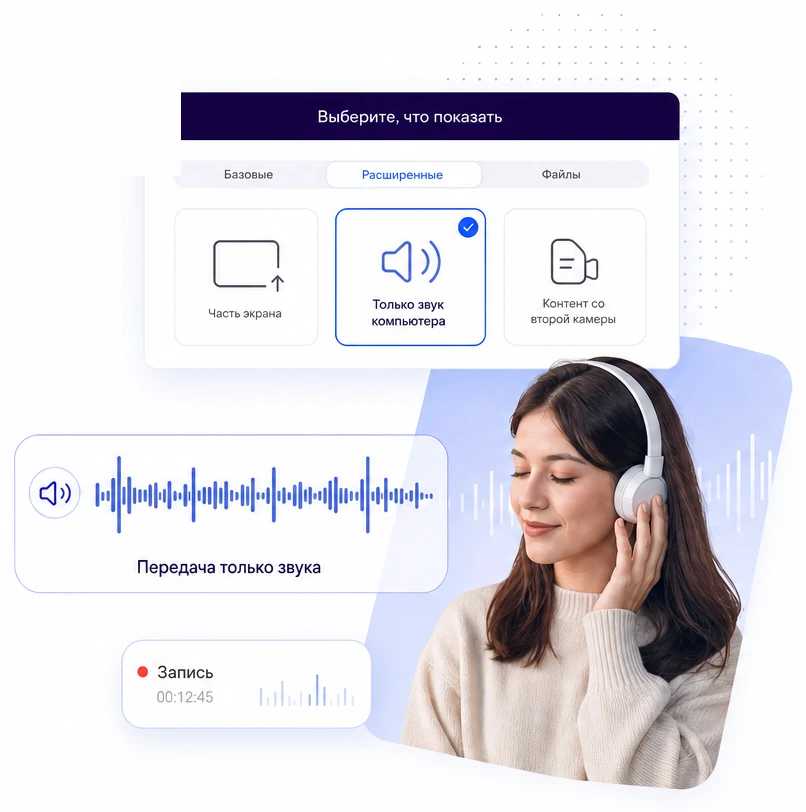
Не самая известная возможность, а иногда она и нужна. Если вы хотите дать участникам послушать музыку или запись, но показывать свой экран не собираетесь, Zoom умеет и так.
-
В окне выбора того, что показать, есть вкладка с дополнительными вариантами, и среди них — передача только звука компьютера.
-

Участники услышат, но экрана вашего не увидят.
-
В записи это ведёт себя ровно как обычный звук встречи: слышно всем, значит, попадёт и в файл.
 Только звук
Как забрать из встречи только звук
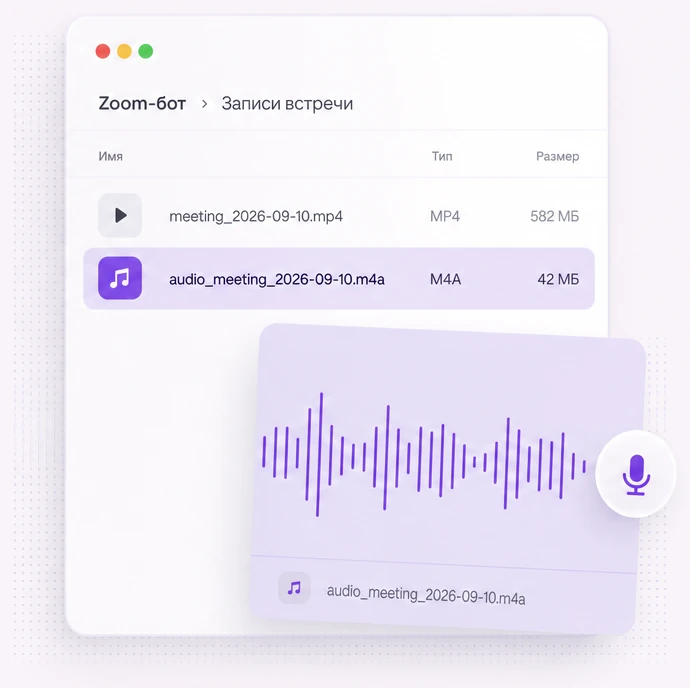
Если видео вам не нужно, забирать его и не придётся. После обычной записи в папке рядом с видеофайлом лежит второй, звуковой — его имя начинается со слова audio.
-

Это готовый ответ на вопрос, как записать звук с зума: специально ничего не делайте, просто возьмите из папки с записью не тот файл, который побольше, а тот, который поменьше.
-
Записать звук zoom отдельным файлом можно без единой настройки.
-

А вот как с зума сделать запись звука вообще без видео? Своими силами никак — но нужный файл всё равно окажется у вас. Какие ещё файлы кладёт Zoom и как извлечь звук из записи zoom — в отдельной статье.
 Дорожка на каждого
Отдельная дорожка на каждого участника
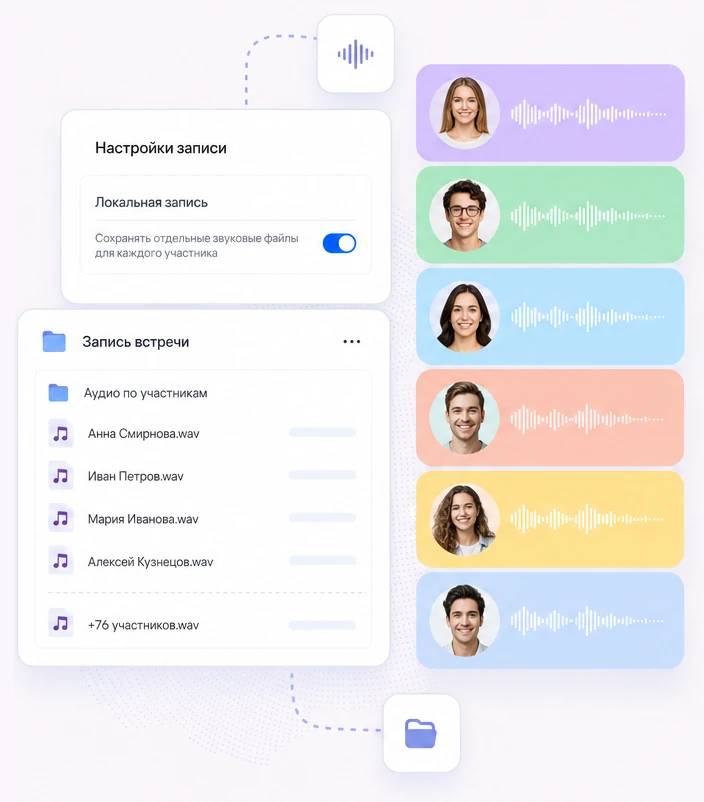
Возможность, о которой мало кто знает, а для расшифровки переговоров она незаменима. Zoom умеет сохранять голос каждого участника отдельным файлом — до восьмидесяти человек.
Включается это заранее, в настройках программы, в разделе про запись: там есть пункт про отдельные звуковые файлы для каждого участника.
После встречи внутри папки с записью появится вложенная папка, а в ней — по файлу на человека, подписанному именем. Перебивающие друг друга голоса перестают быть проблемой.

Zoom-бот поможет записать и обработать встречи так, чтобы вы ничего не упустили.
 Качество звука
Почему звук глухой, с эхом или пропадает
Если голоса записались, но слушать неприятно, причина обычно не в Zoom.
-
Эхо чаще всего берётся от динамиков: человек слушает встречу колонками, микрофон ловит и его собственную речь, и то, что доносится из колонок. Наушники убирают это полностью.
-

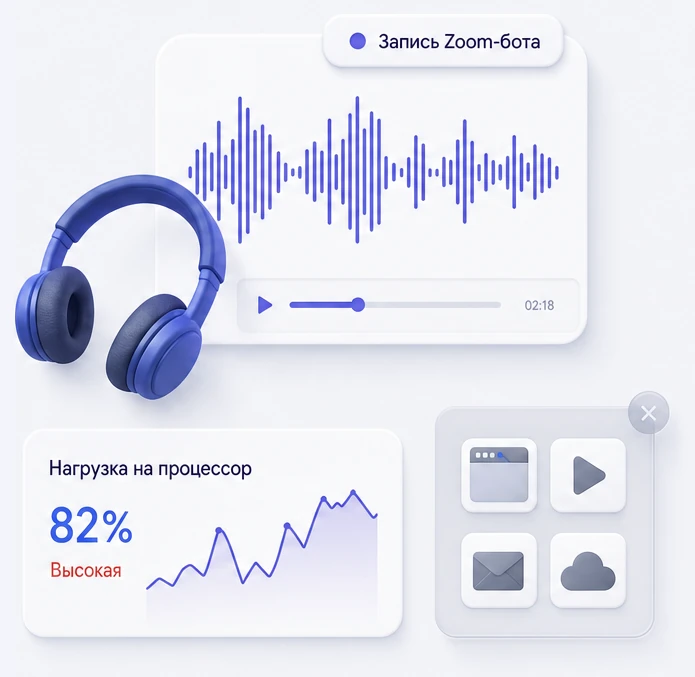
Ещё одна частая причина — нехватка мощности компьютера. Zoom прямо говорит, что плохой звук в записях обычно связан с высокой нагрузкой на процессор. Закрыть лишние программы перед важной встречей — не суеверие.
Запись экрана со звуком средствами компьютера
Когда прав на запись не дают, люди берутся записывать экран встроенными средствами компьютера. Тут их и подстерегает главная ловушка.
-
На Windows встроенное средство пишет отдельное окно программы, а не весь экран,
-
и звук компьютера в нём включается отдельной настройкой — по умолчанию его может не быть.
-

Так что запись экрана со звуком zoom этим путём возможна, но требует проверки заранее: запишите минуту и послушайте, прежде чем доверять ей важную встречу. На айфоне свой путь через пункт управления — запись зум на айфоне.
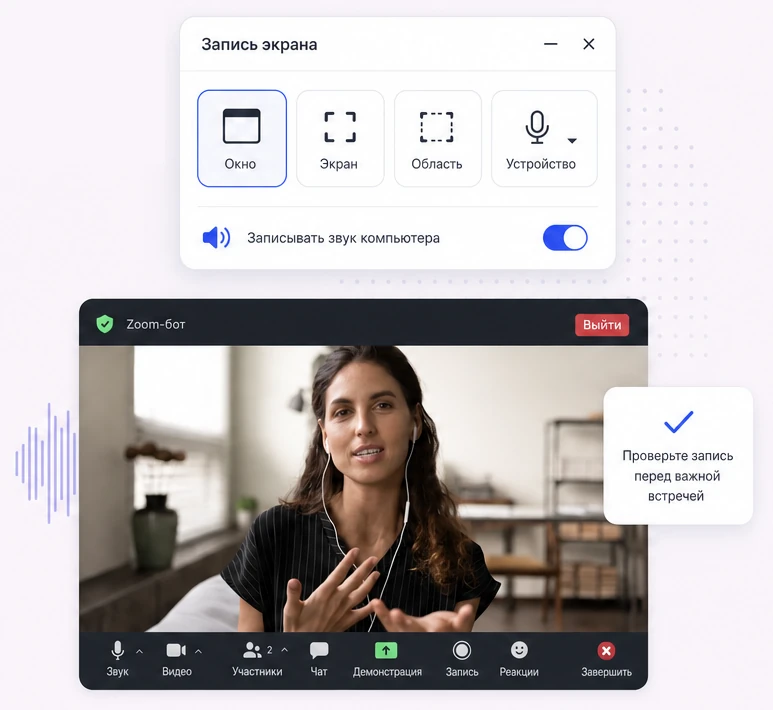 Мак и звук
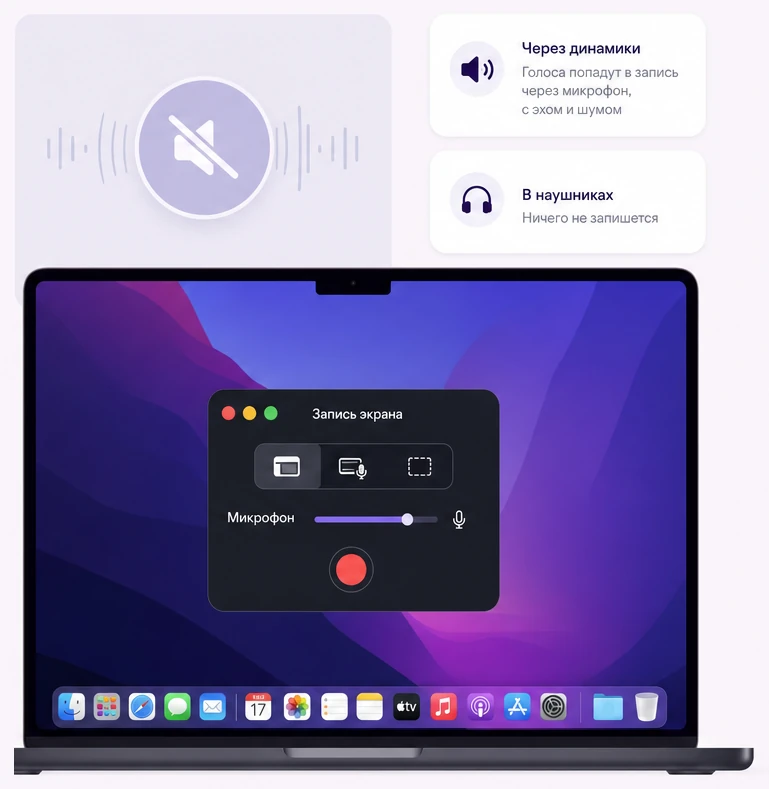
На Маке звука собеседников не будет
Это стоит знать до того, как вы понадеетесь на встроенную запись экрана. В стандартном средстве Мака нет пункта для звука компьютера вообще — доступен только микрофон.
Что происходит на практике: если вы слушаете встречу через динамики, голоса собеседников всё же попадут в файл, но окольным путём — через микрофон, вместе с эхом и шумом комнаты. А в наушниках не запишется ничего.

Проверка на минуту: наденьте наушники, запишите кусок и послушайте. Тишина — значит, звук шёл через микрофон.
Запись экрана со звуком в зум: что получится
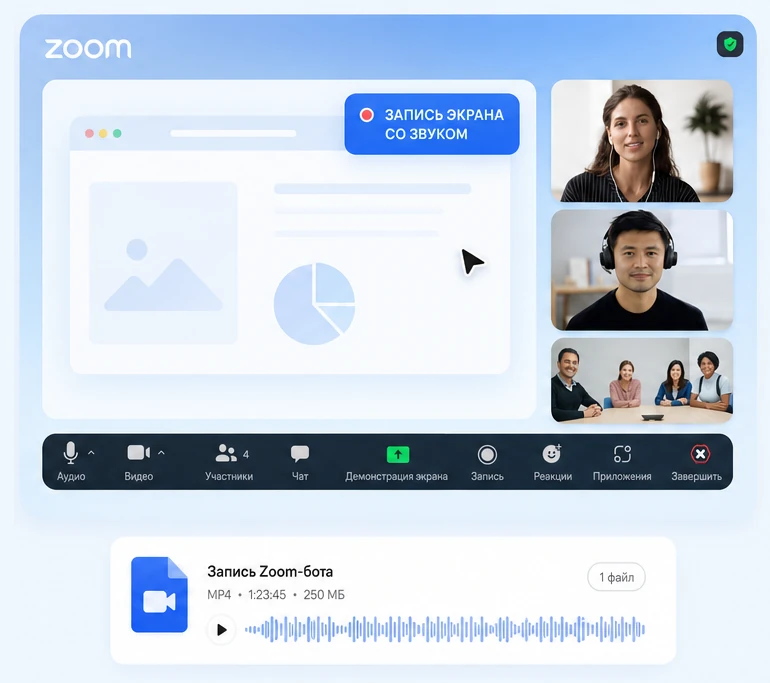
Соберём вместе, потому что путаницы тут больше всего. Zoom запись экрана со звуком делает одним файлом: показанное на экране и голоса участников идут в общее видео.
Отдельного файла только с показанным экраном не появится, и это нормально — так устроена обычная запись на компьютер. Как сделать запись экрана в зуме со звуком, чтобы слышно было и людей, и ролик: включить запись и поставить ту самую галочку. Запись экрана в зуме со звуком других настроек не требует.
А вот зум запись экрана звука самого ролика, который вы показываете, зависит от той галочки из пятого раздела. Голоса людей запишутся в любом случае, звук с компьютера — только если вы его разрешили.
Когда участников много
-
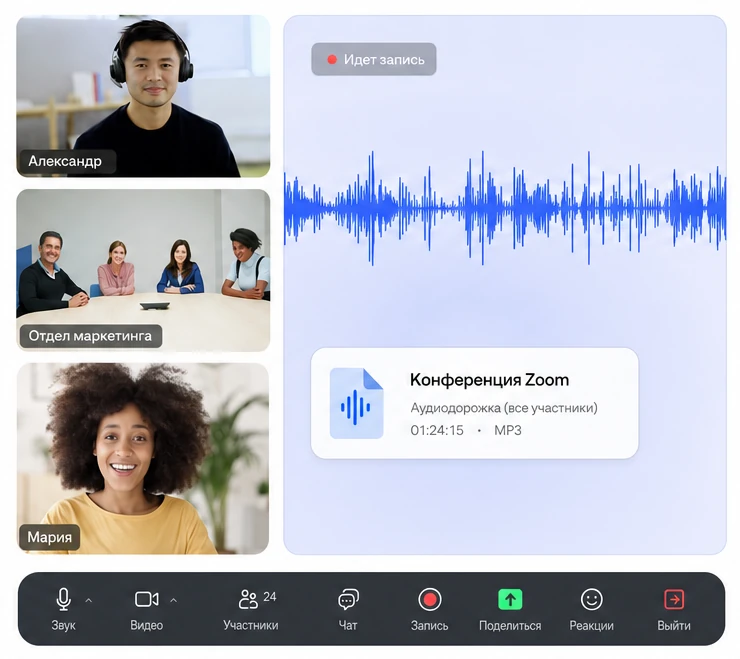
Больших конференций Zoom не боится: сколько бы человек ни говорило, все они окажутся в одной звуковой дорожке. Число встреч тоже роли не играет — zoom запись конференций со звуком ведёт одинаково, хоть десять раз за день.
-
Разложить эту дорожку по людям задним числом уже не выйдет — решение принимается до встречи, тем самым пунктом про отдельные файлы на каждого участника.
-

Поэтому если вы заранее знаете, что запись пойдёт в расшифровку или в протокол, включите его сразу. Потом останется только слушать общий файл и разбирать, кто кого перебил.
Zoom-бот записывает конференцию со звуком в один файл и готовит его к расшифровке и протоколу. Со смартфона всё иначе: запись зум на телефоне штатно не работает вовсе.
 Предупреждение
Участники узнают, что идёт запись
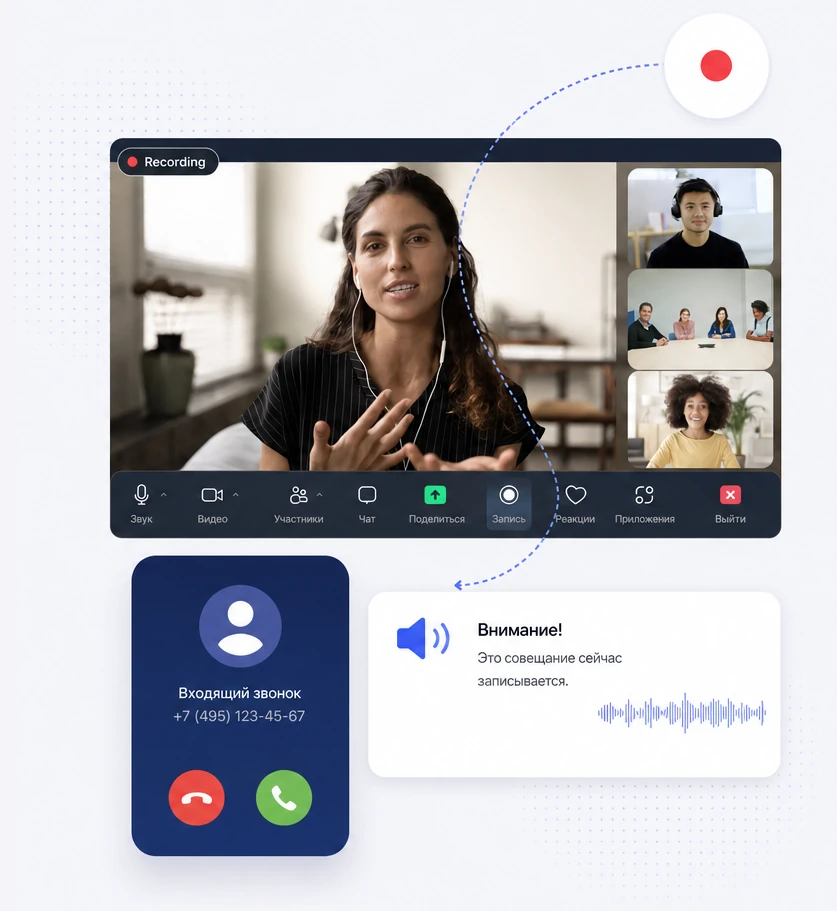
Момент, о котором лучше знать заранее. Как только запись началась, остальные видят значок в углу экрана, а тем, кто подключился обычным телефонным звонком, ещё и проигрывается голосовое сообщение.
Отключить уведомление обычной настройкой нельзя — это принципиальная позиция Zoom. Тех, кто подключился по телефону, предупреждают всегда — это не отключается. Значок на экране тоже остаётся у всех.
Записать так, чтобы никто не догадался, своими силами не получится.
 Zoom-бот
Когда проще отправить бота
Всё описанное работает, если вы за компьютером, у вас есть право записывать и время проверить настройки до встречи. Если хоть одно не совпало, есть путь короче.
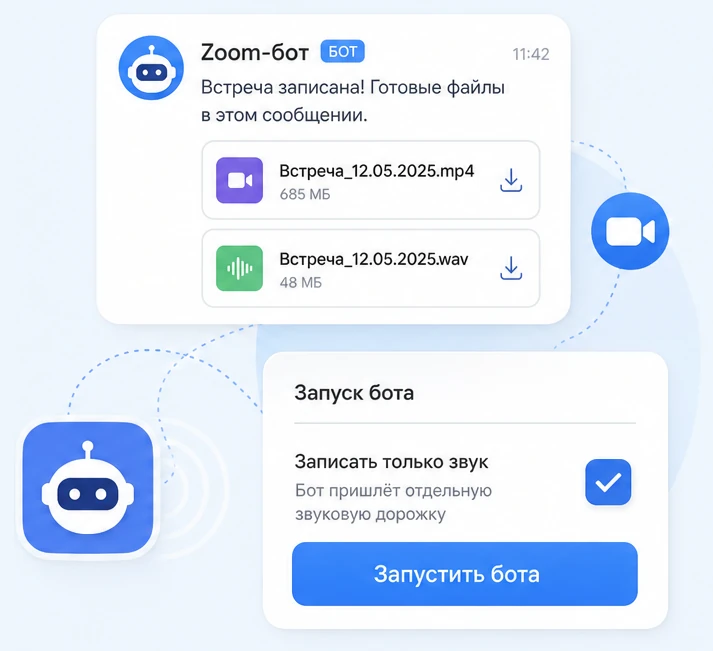
Zoom-бот заходит на встречу по обычной ссылке и присылает готовое видео со звуком прямо в чат. Быть на звонке не нужно, разрешения ни у кого просить не надо.
А если нужен только звук, поставьте галочку перед стартом — придёт вторым файлом отдельная звуковая дорожка. Бесплатно, минуты за неё не списываются.
Чего бот не делает
Честно про границы.
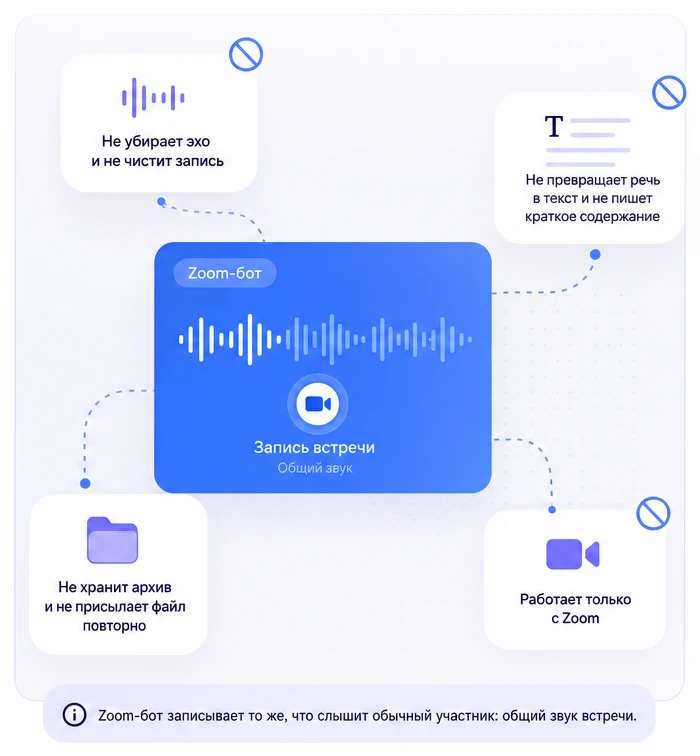
Бот записывает то же, что слышит обычный участник: общий звук встречи. Разложить его на отдельные дорожки по людям он не умеет — это делает только сама программа Zoom, и только если включить нужный пункт заранее.
Он не убирает эхо и не чистит запись, не превращает речь в текст и не пишет краткое содержание, не хранит архив и не присылает файл повторно, работает только с Zoom.
Не убирает эхо и не чистит запись
Не превращает речь в текст и не пишет краткое содержание
Не хранит архив и не присылает файл повторно

Работает только с Zoom
 FAQ
FAQЧастые вопросы
Ответы на популярные вопросы о записи встреч со звуком.
Нужно ли включать звук отдельно?
Нет. Голоса участников записываются сами, вместе с видео.
Почему не слышно ролик, который я показывал?
Не была поставлена галочка о передаче звука с компьютера. Участники его тоже не слышали.
Где взять запись без видео?
В той же папке рядом с видео лежит отдельный звуковой файл, его имя начинается со слова audio.
Как записать зум конференцию со звуком, если я обычный участник?
Попросите у ведущего разрешение записывать — дальше всё одинаково.
Как записать zoom конференцию со звуком?
Тем же способом, что и любую другую: кнопкой записи во время встречи.
А как записывать зум со звуком постоянно?
Порядок от встречи к встрече не меняется, привыкать заново не придётся.
Можно ли получить голос каждого участника отдельно?
Да, но включить это нужно до встречи, в настройках программы. Задним числом разделить общую дорожку нельзя.
Почему в записи эхо?
Скорее всего, кто-то слушал встречу через колонки, и микрофон поймал звук из них. Помогают наушники.
Записать со звуком на Маке встроенным средством?
Голоса попадут только через микрофон, а в наушниках не запишутся совсем.
Кто отвечает за материал
-
Материал подготовила команда Zoom-бота — сервиса, который записывает встречи и присылает готовый файл в Telegram или MAX. Ботом уже пользуются больше 1000 человек.
-
Всё, что касается настроек, сверено с официальной справкой Zoom и документацией Apple 4 сентября 2026 года. Пункты мы описывали через их назначение и расположение: подписи в программе меняются от версии к версии, и важнее понимать, что искать.
-
Услугу оказывает ИП Бойченко Дмитрий Владимирович, ИНН 910200665204, ОГРНИП 319911200092999.
Материал обновлён 4 сентября 2026 года.

 Телеграм
 Макс
Макс