
Как включить запись в зуме: где кнопка и что делать, если её нет
-

Коротко: запись включается кнопкой «Запись» на нижней панели во время встречи, но нажать её может только тот, кто встречу создал, — остальным нужно попросить у него разрешение.
-

Удобная альтернатива: Zoom-бот избавляет от этих хлопот. Вы отправляете ему ссылку на встречу, он заходит туда сам и присылает готовое видео прямо в чат Telegram или MAX.
-

Разрешения ни у кого спрашивать не нужно, платный тариф не нужен. При регистрации даём бонус на 15 минут записи.
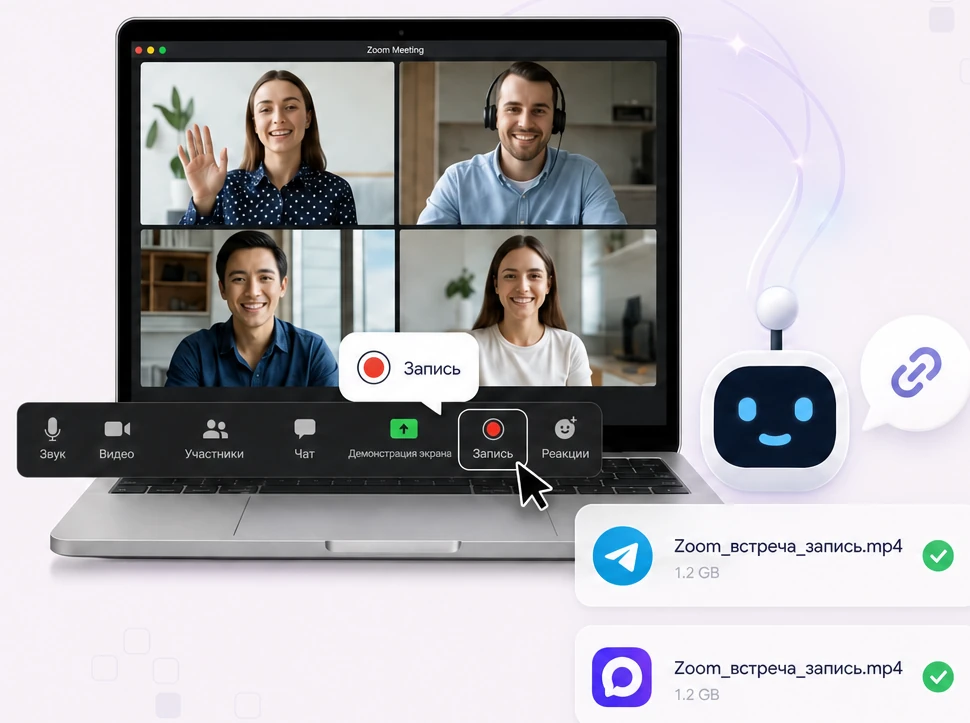
 Запись Zoom
Где находится кнопка записи
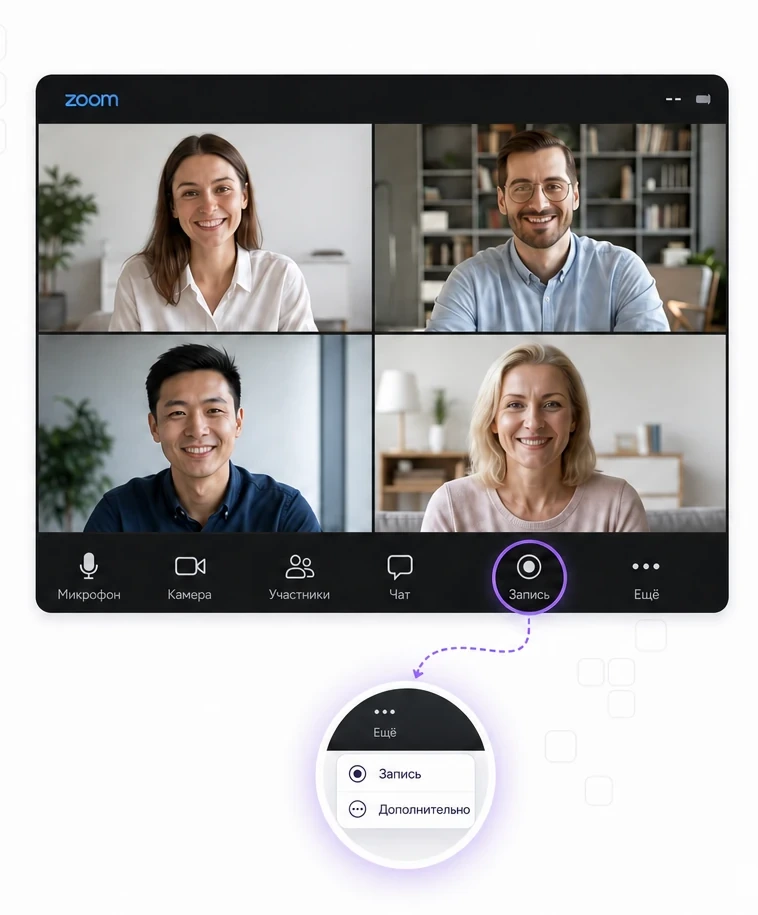
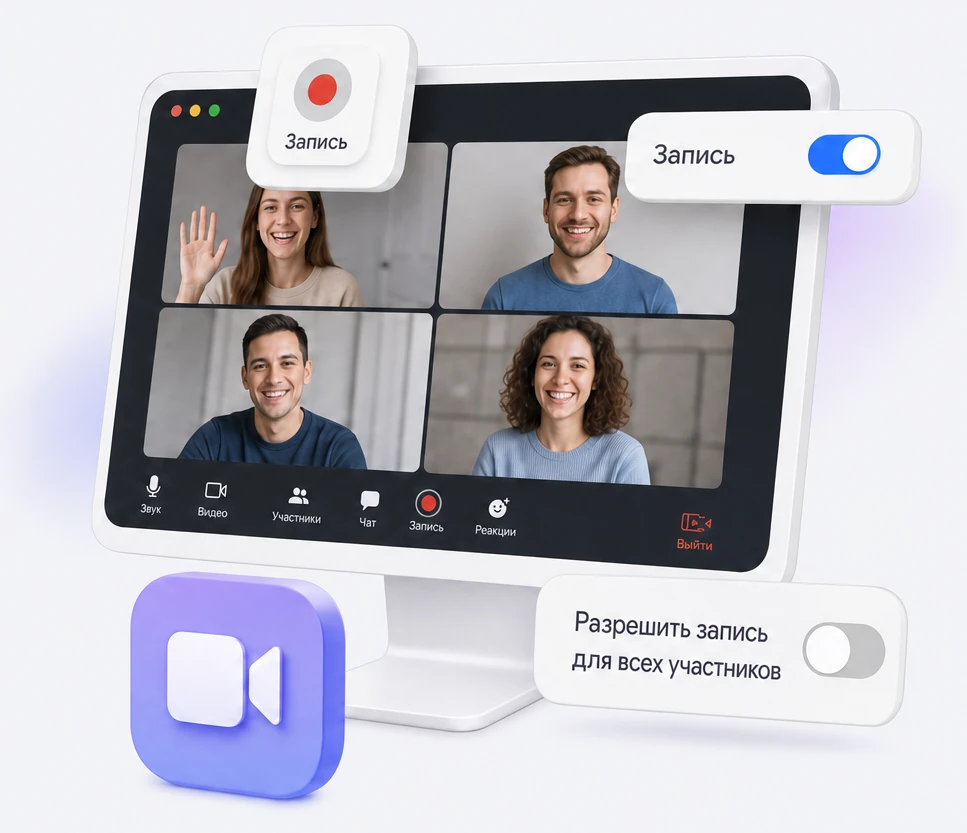
Во время встречи внизу экрана тянется полоса с кнопками: микрофон, камера, участники, чат. Кнопка запись в зум живёт там же, обычно ближе к правому краю, и выглядит как кружок с точкой внутри.
Если вы её не видите, не спешите расстраиваться. При маленьком окне часть кнопок прячется под надписью «Ещё» или «Дополнительно» — нажмите на неё, и нужная кнопка окажется в выпавшем списке.
Разверните окно встречи на весь экран, и кнопки перестанут прятаться.
Как выглядит
Кружок с точкой внутри, ближе к правому краю

Если не видно
Часть кнопок прячется под «Ещё»
Надёжный способ
Разверните окно на весь экран
 Три шага
Как включить запись: три шага
Как включить запись в Zoom, вы уже видели — одной кнопкой. Как в зуме включить запись конференции? Ровно так же: отдельных кнопок для встречи и конференции здесь не существует. Всё делается прямо во время созвона, заранее готовить ничего не нужно.
- 1
Сначала дождитесь, когда встреча начнётся, — до этого момента записывать нечего.
- 2
Потом нажмите кнопку записи внизу экрана.
- 3
Если у вас платный тариф, Zoom спросит, куда сохранять, и предложит два варианта; о них следующий раздел. На бесплатном тарифе вопроса не будет, всё начнётся сразу.
Вот и всё: как начать запись в зуме — это буквально одно нажатие, если у вас есть право. Начать запись Zoom можно в любой момент, хоть в середине разговора. А как ставить запись в зуме автоматически, чтобы не забывать вручную, — об этом отдельный раздел ниже.
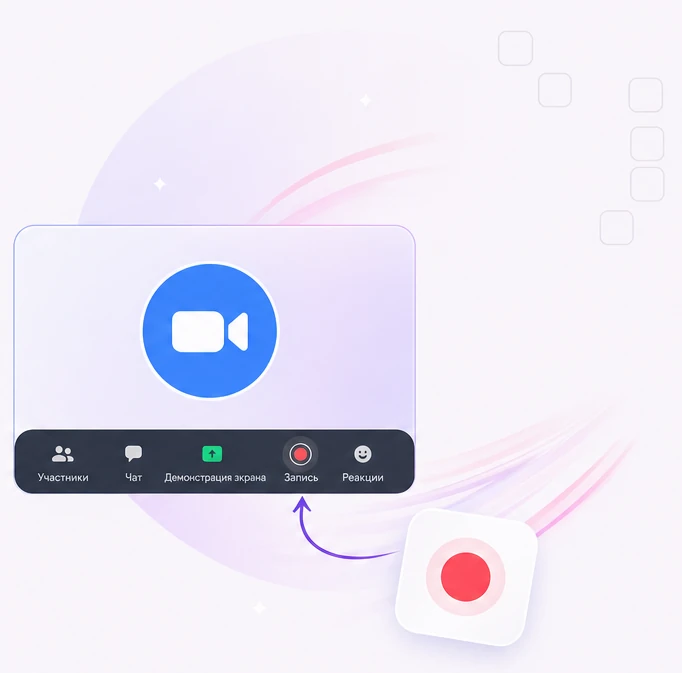
 Запись Zoom
Куда сохранять: на компьютер или в облако
Первый вариант сохраняет видео прямо на ваш компьютер, в обычную папку. Он работает на любом тарифе, в том числе бесплатном, и файл остаётся только у вас.
Второй отправляет запись на серверы Zoom, откуда её потом можно скачать через личный кабинет. Так удобнее делиться, но работает это только на платном тарифе. Разбор, где хранится запись Zoom в обоих случаях и как её найти, — на отдельной странице.

Если сомневаетесь, выбирайте первый: он проще и ничего не стоит. Как поставить запись в зуме на бесплатном аккаунте — только так, облако там недоступно.
Кнопка в обоих случаях одна и та же — отличается лишь выбор после нажатия. Так что как включить запись в зуме через компьютер, вы уже знаете, а как начать запись конференции в Zoom с сохранением в облако — там добавится один клик.

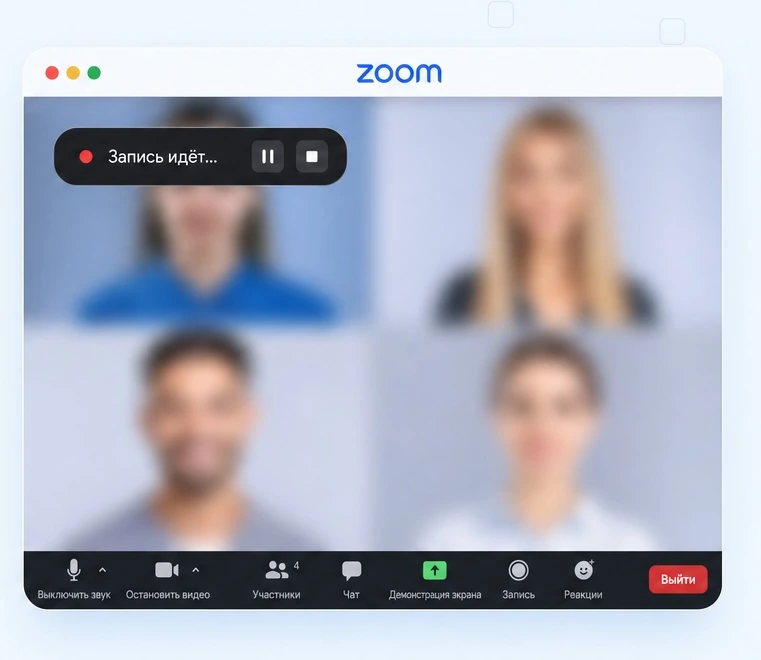
 Идёт запись
Как понять,
что запись идёт
-
Сомнение «а точно ли пишется?» знакомо всем. Проверить просто: в углу окна встречи появляется значок с надписью о том, что идёт запись. Его видят все участники, а не только вы.
-

Рядом с кнопкой записи появляются две новые: приостановить и остановить. Пока они на месте, всё пишется.
-
Как вести запись в зуме без нервов: в самом начале посмотрите на этот значок, убедитесь, что он появился, и дальше просто ведите встречу.
 Права ведущего
Почему нет записи в зуме: вы не ведущий
-

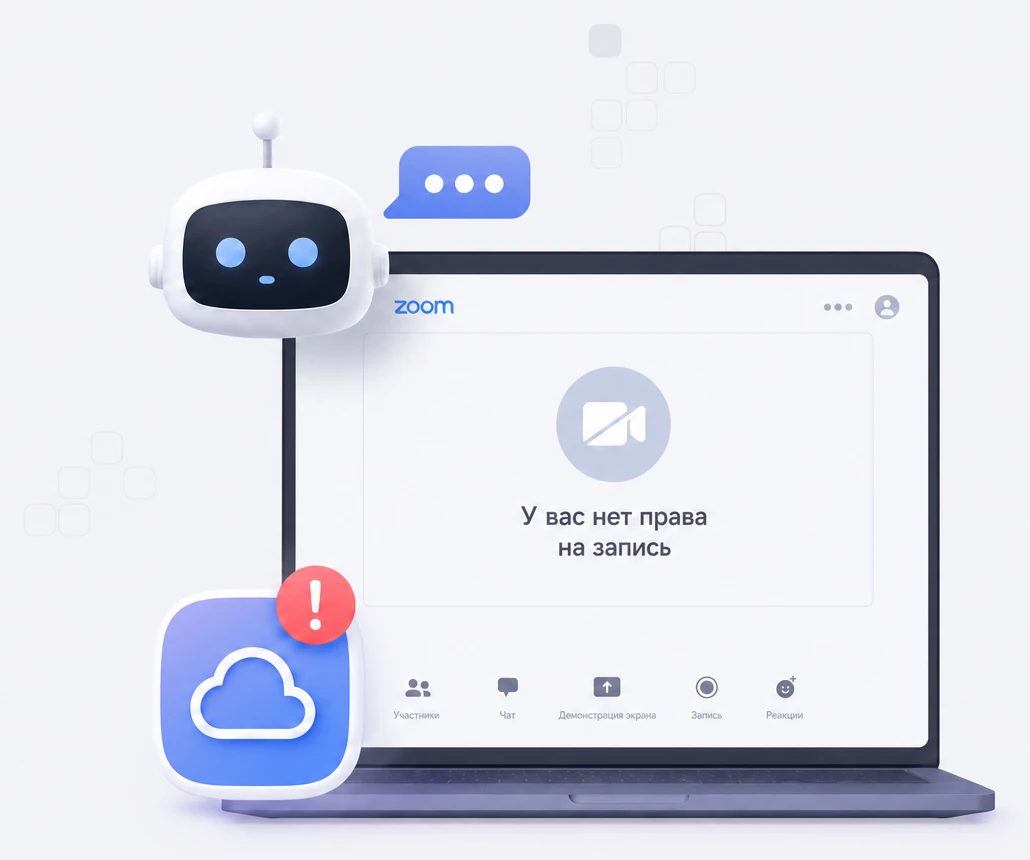
Самая частая причина — вы участник, а не тот, кто создал встречу. По умолчанию право записывать есть только у создателя, и он должен передать его вам вручную.
-

Вторая по частоте — тариф. Сохранять на компьютер можно и на бесплатном аккаунте, а вот запись в облако доступна только на платном, и только создателю встречи или его помощнику — как найти запись зум в облаке, разбираем отдельно.
-

Третья — в облаке закончилось место. Тогда облачное сохранение отключается само — письмо об этом уходит администратору аккаунта, но его легко пропустить. Кому вообще разрешено и можно ли записать зум без ведущего — в отдельной статье.
 Ещё четыре причины
Почему кнопки может не быть ещё
Если вы ведущий, тариф платный, а кнопки всё равно нет, причина в одном из четырёх.
-

Вы зашли на встречу через браузер, а не через программу. В браузере сохранить видео на компьютер нельзя вообще, доступно только облако, и передать право записи другому оттуда тоже не получится.
-
Вы на телефоне или планшете — там сохранения на устройство нет в принципе.
-
У вас рабочий аккаунт, и запись отключил администратор компании — либо запретил её отдельным правилом даже на чужих встречах. Это не ваша вина и не поломка.
-
Или программа давно не обновлялась.
 Разрешение на запись
Как получить разрешение и как выдать его другим
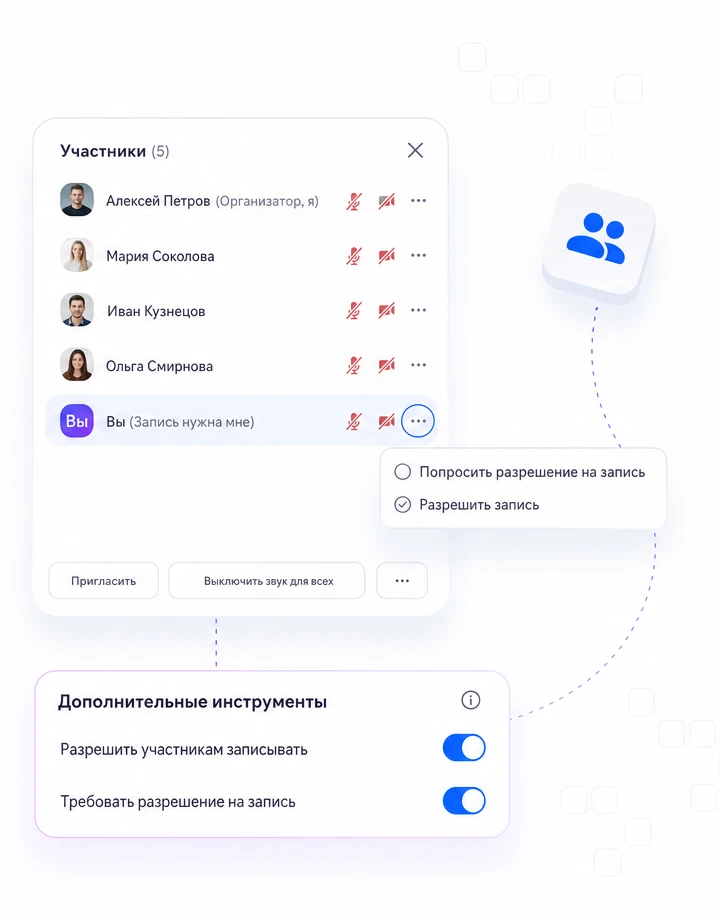
Если записывать нужно вам, а встречу ведёт коллега, попросите его: он открывает список участников, наводит курсор на ваше имя, нажимает «Ещё» и выбирает пункт про разрешение записи.
Ведущему при этом необязательно раздавать право по одному. Внизу списка участников есть дополнительные инструменты, а в них — переключатель, который разрешает записывать сразу всем. Рядом второй: требовать, чтобы у вас всё-таки спросили.

Разрешение выдаётся вручную и само не переносится: если организатор его отозвал или вы вышли и зашли снова, просите заново.
 Запись с телефона
Как включить запись в зуме с телефона
-

Здесь придётся огорчить. Сохранить видео в память телефона средствами Zoom нельзя — ни на Android, ни на айфоне такой возможности нет вовсе.
-
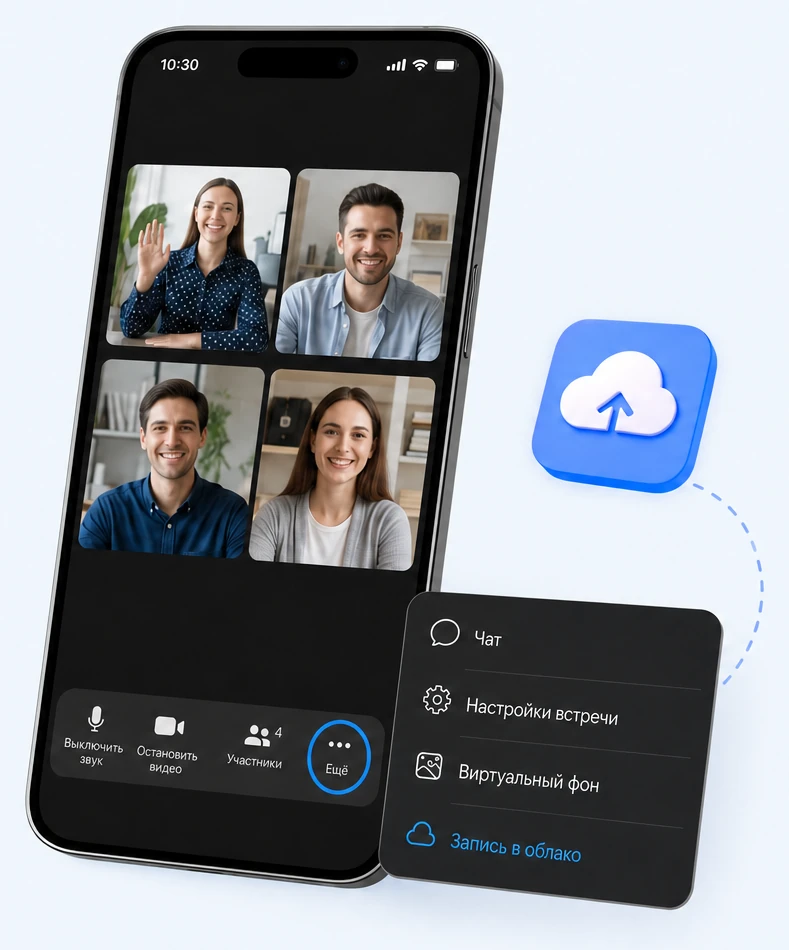
Остаётся только облако, а оно требует платного тарифа и прав ведущего. Как поставить запись в зуме на телефоне, если тариф платный: кнопка найдётся под тремя точками или надписью «Ещё» внизу экрана.
-

Как начать запись в зуме с телефона на бесплатном тарифе? Никак. Мобильное приложение умеет писать только в облако, а облако доступно лишь по подписке — как включить запись zoom на телефоне бесплатно, ответа просто нет.

Именно поэтому чаще всего и приходят к боту: ему всё равно, с какого устройства вы отправили ссылку.
 Настройки
Что настроить заранее
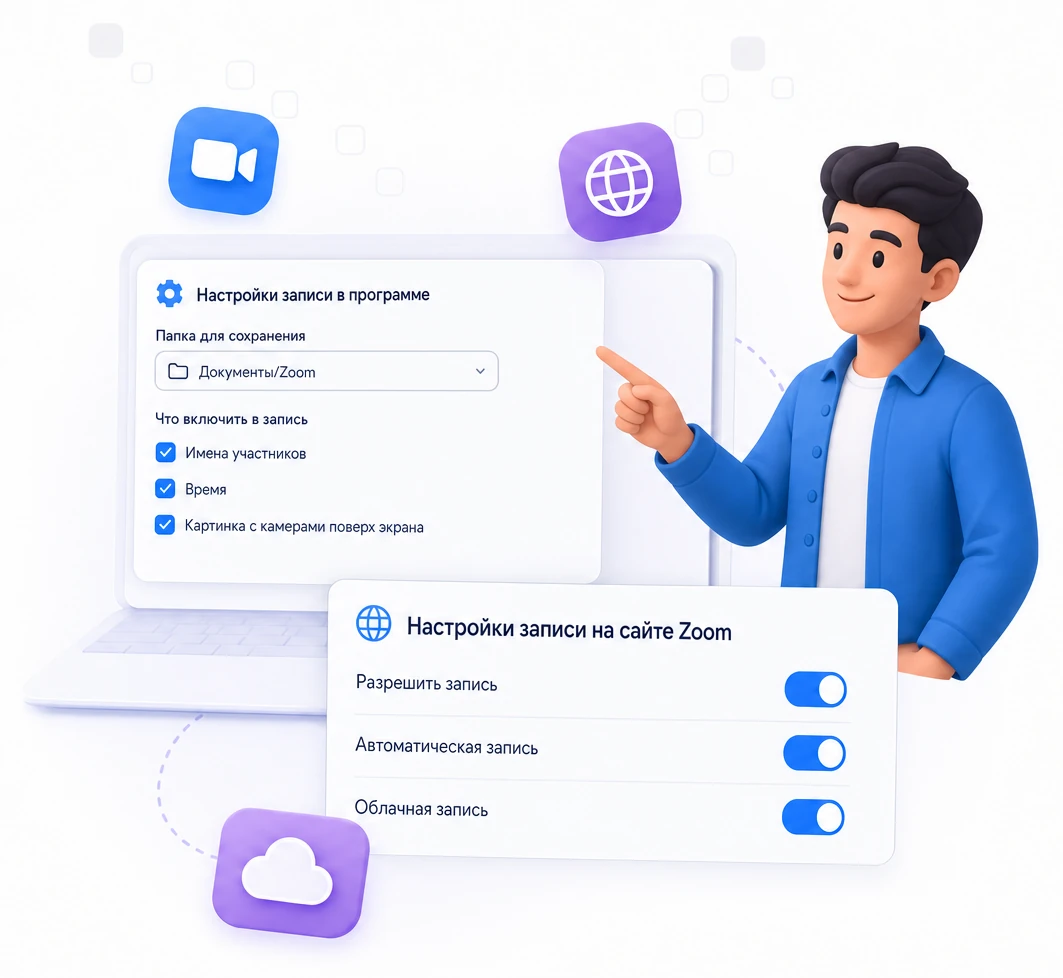
Зум настройка записи разнесена по двум местам — это главная путаница для новичка. Часть держит сама программа, часть — сайт: zoom настройки записи в одном окне не собраны, проверять придётся оба.
-

Часть живёт в самой программе на компьютере: там выбирается папка для сохранения и то, что попадёт в кадр — имена участников, время, картинка с камерами поверх показанного экрана.
-
Другая часть — в личном кабинете на сайте Zoom, куда вы заходите через браузер. Именно там включается и выключается сама возможность записывать, автоматический старт и облако.
Как настроить запись в зум правильно? Сначала сайт, потом программа — порядок именно такой, иначе часть настроек просто не появится. Тем же путём решается и то, как в зуме настроить запись конференции заранее. А как включить запись в приложении зум уже во время встречи, мы разобрали выше: обычной кнопкой, никакие настройки для этого не нужны.
 Автозапуск
Автоматическая запись
Если вы боитесь забыть нажать кнопку, Zoom умеет включать её сам.
-

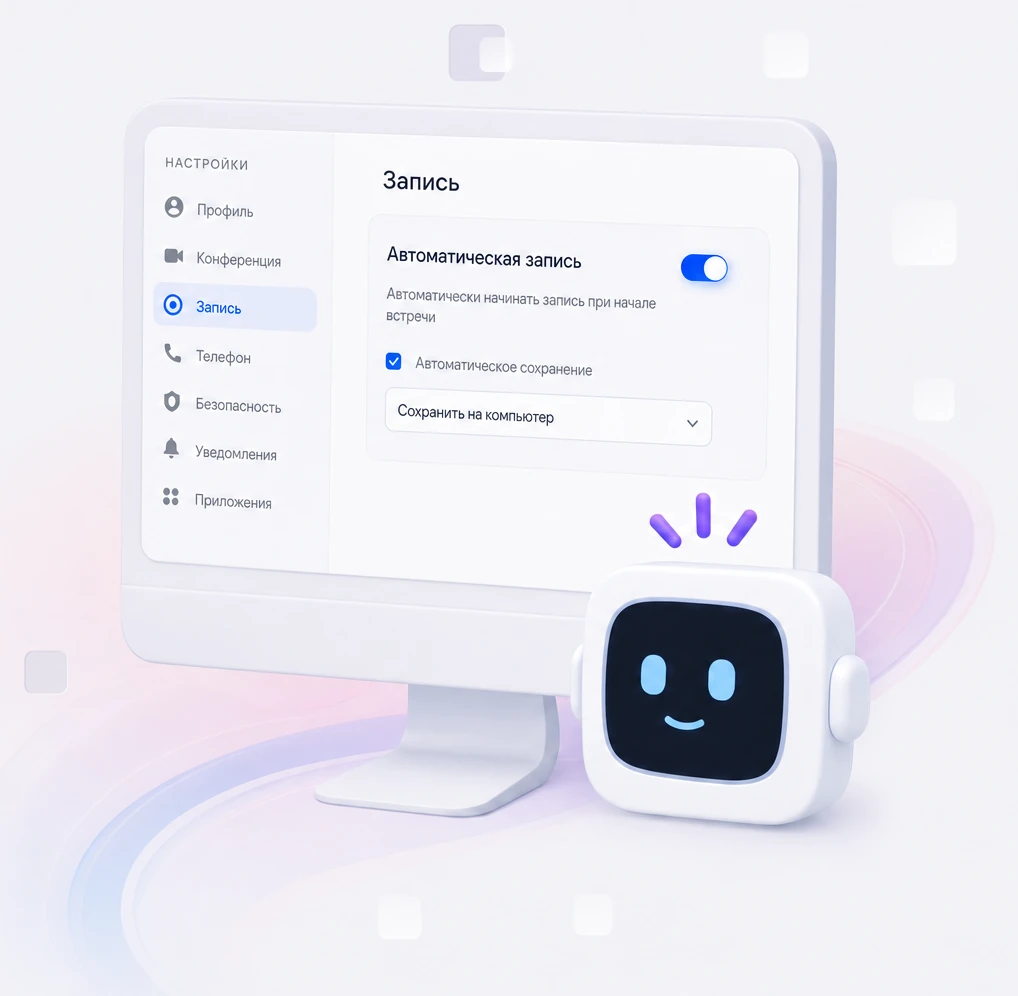
Где включается — зум автоматическая запись настраивается в личном кабинете на сайте, в разделе настроек, на вкладке про запись: там есть переключатель автоматического старта и выбор, куда сохранять.
-
Что изменится — после этого каждая новая встреча начнёт записываться с первой секунды, без вашего участия.
-

На бесплатном тарифе — автозапись тоже работает, но только с сохранением на компьютер и только если вы начинаете встречу из программы.
 Автозапись
Почему автозапись не сработала
-
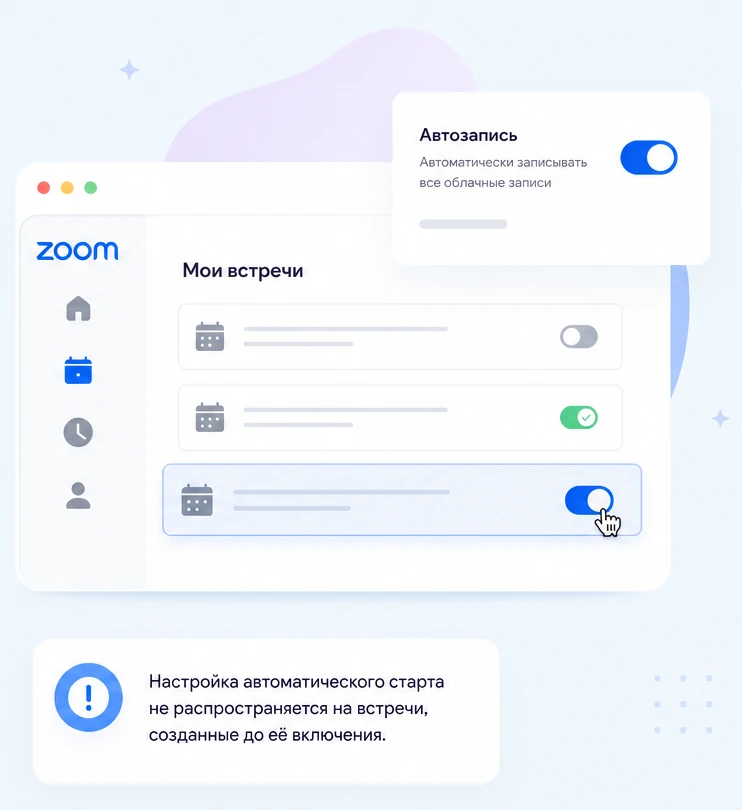
Вот подвох, о котором не предупреждает почти никто. Настройка автоматического старта распространяется только на встречи, созданные после того, как вы её включили.
-

Все встречи, которые вы запланировали раньше, останутся без записи, даже если переключатель стоит правильно. То же касается вашей личной постоянной комнаты и повторяющихся встреч.

Лечится это вручную: откройте уже назначенную встречу в списке и включите автозапись отдельно в ней самой.
 Качество записи
Качество записи в Zoom
Отдельной настройки качества в Zoom нет. Если вы организатор и делаете запись на компьютер или ноутбук, качество будет 1280 x 720. Если вы не организатор, то записать видео на компьютер средствами зума вы не сможете - придется использовать скрин рекордеры сторонние.
Если вы пишите в облако, увы, качество записи будет низким: 640х360. Мы долго искали в настройках, как это меняется, пробовали разные пресеты, ставили галочки — и ничего. Качество именно такое. Хотя сам зум пишет, что максимальное качество записи может достигать 1080p — на нашем опыте это неправда.
Если вы делаете запись конференции зум через нашего бота, видео придёт стабильного разрешения — 1280 x 720 с десктопа или 404 х 720, если спикер вещает с телефона. Готовый файл упадёт прямо к вам в мессенджер.

Камера
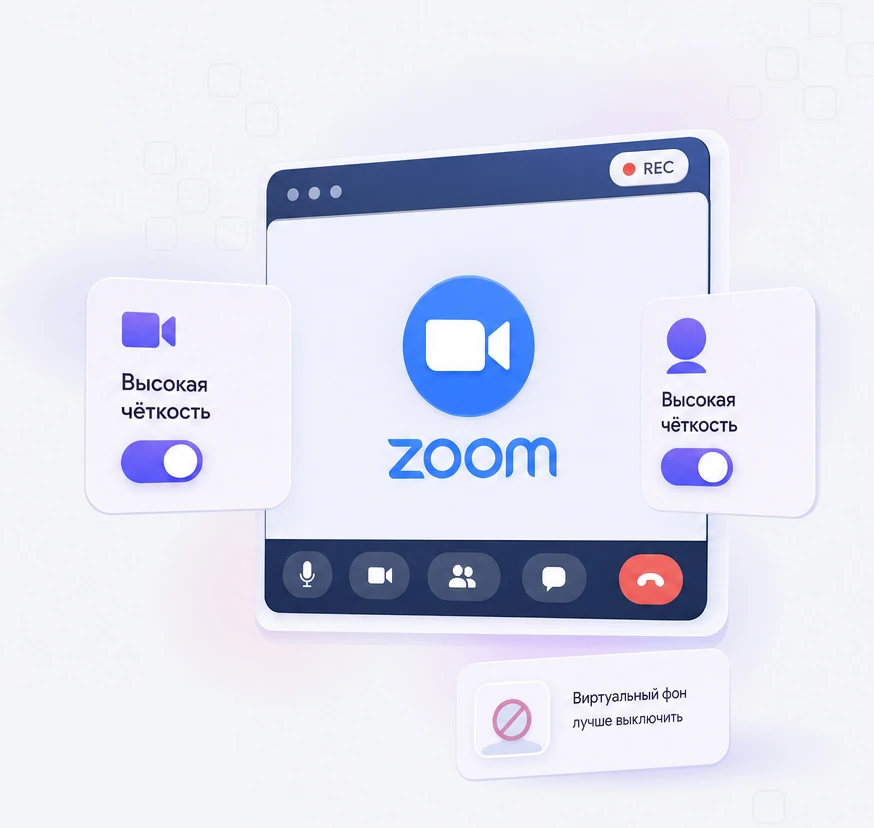
Высокая чёткость в настройках камеры в самой программе

Аккаунт
Высокая чёткость на уровне аккаунта, в личном кабинете на сайте

Совет
Виртуальный фон заметно режет качество, для важной записи его лучше выключить. Отдельная тема — звук: почему он пропадает при показе экрана.
 Пауза и остановка
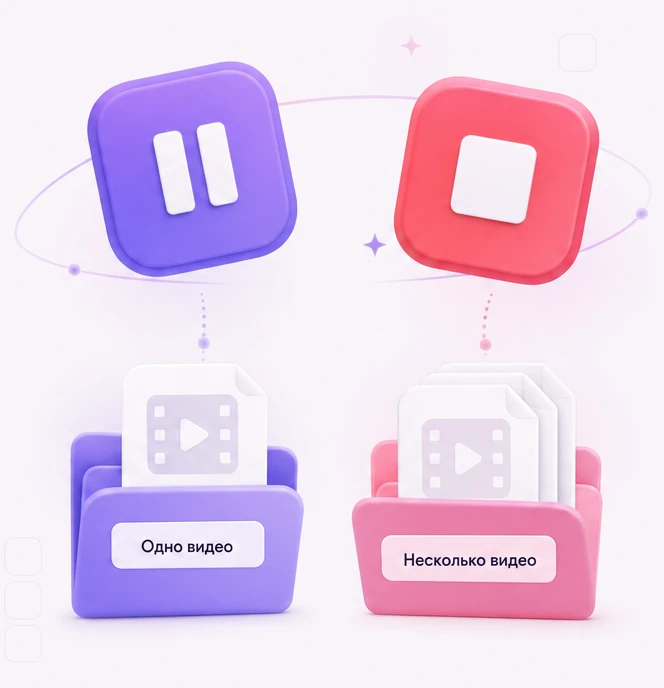
Пауза и остановка: почему файлов несколько
Во время записи доступны две кнопки, и разница между ними важнее, чем кажется.
-
Пауза
Приостанавливает запись, но продолжает писать в тот же самый файл. Нажали паузу, поговорили о своём, продолжили — на выходе будет одно видео без лишнего куска.
-

Полная остановка
Закрывает файл. Если потом включить запись снова, начнётся новый. Отсюда и берётся знакомая ситуация, когда в папке лежит несколько видео вместо одного.
Хотите один файл — пользуйтесь паузой.
 Остановка записи
Как отключить запись
-
Остановить текущую запись можно кнопкой остановки внизу экрана или нажатием на значок записи в углу.
-

Если нужно запретить запись насовсем, это делается в личном кабинете на сайте: там же, где вы её включали, переключатель просто выключается.
-

Как отключить запись в зуме для остальных участников: ведущий убирает разрешение через список участников, тем же путём, каким выдавал. Или выключает общий переключатель, разрешающий писать всем сразу.
 Важно знать
Участники всё равно узнают
-
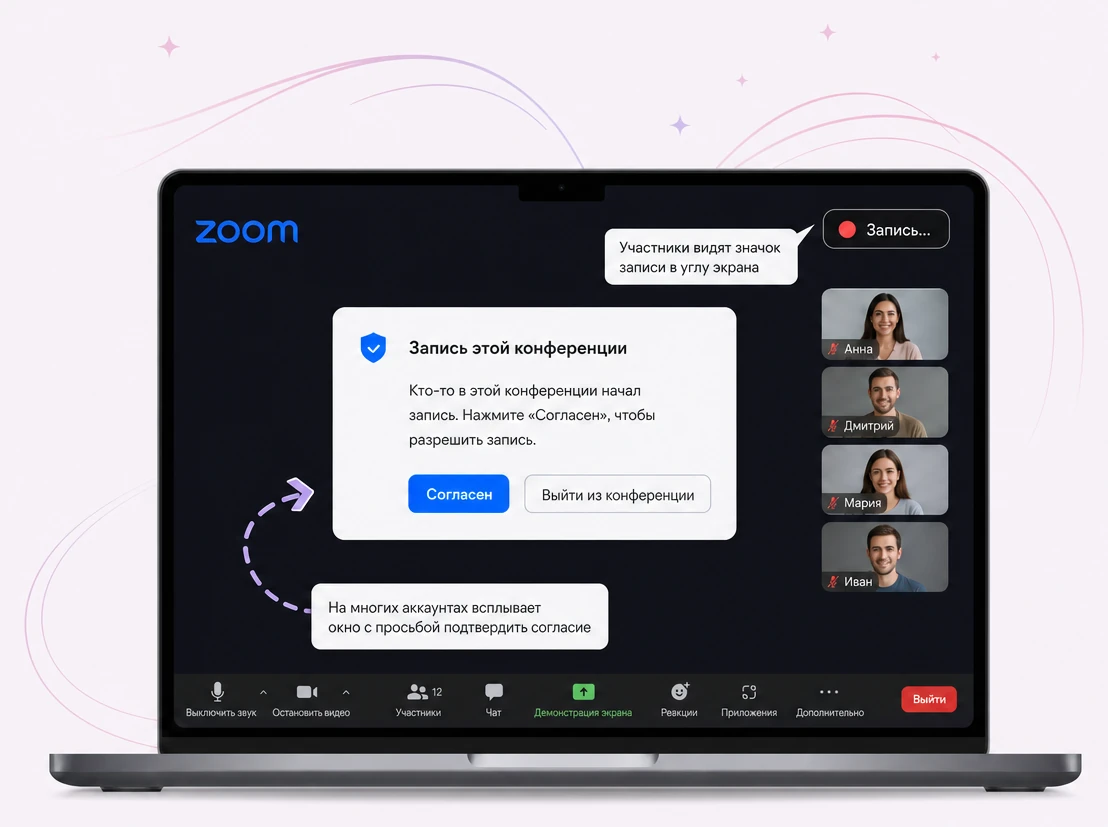
Момент, который стоит понимать заранее. Zoom не разрешает записывать втайне: как только запись началась, остальные видят значок в углу, а на многих аккаунтах ещё и всплывает окно с просьбой подтвердить согласие.
-
Отключить это уведомление обычной настройкой нельзя. Это принципиальная позиция Zoom, а не забытая галочка. Убрать окно согласия для своих сотрудников могут только очень крупные корпоративные аккаунты.
-

Голосовое объявление о записи выключить проще — оно как раз настраивается.
 Запись экрана
Как включить запись экрана в зуме
Отдельной кнопки для этого нет. Когда кто-то показывает свой экран, показанное попадает в общую запись встречи само — как часть картинки.
То есть как начать запись экрана в зум: включить обычную запись и дождаться демонстрации. Переключать специально ничего не нужно. А как включить запись экрана в Zoom отдельно от встречи? Никак — такой возможности попросту нет.

Одно уточнение: включайте запись до того, как началась демонстрация. Если сделать наоборот, показанное может не попасть в файл целиком. Отдельная история — звук показанного ролика: он пишется только с разрешения на передачу звука с компьютера.
 Zoom-бот
Когда проще отправить бота
Всё описанное работает, если вы создали встречу сами, сидите за компьютером и у вас есть время разобраться с настройками. Стоит одному условию не совпасть — и начинается беготня за разрешениями.
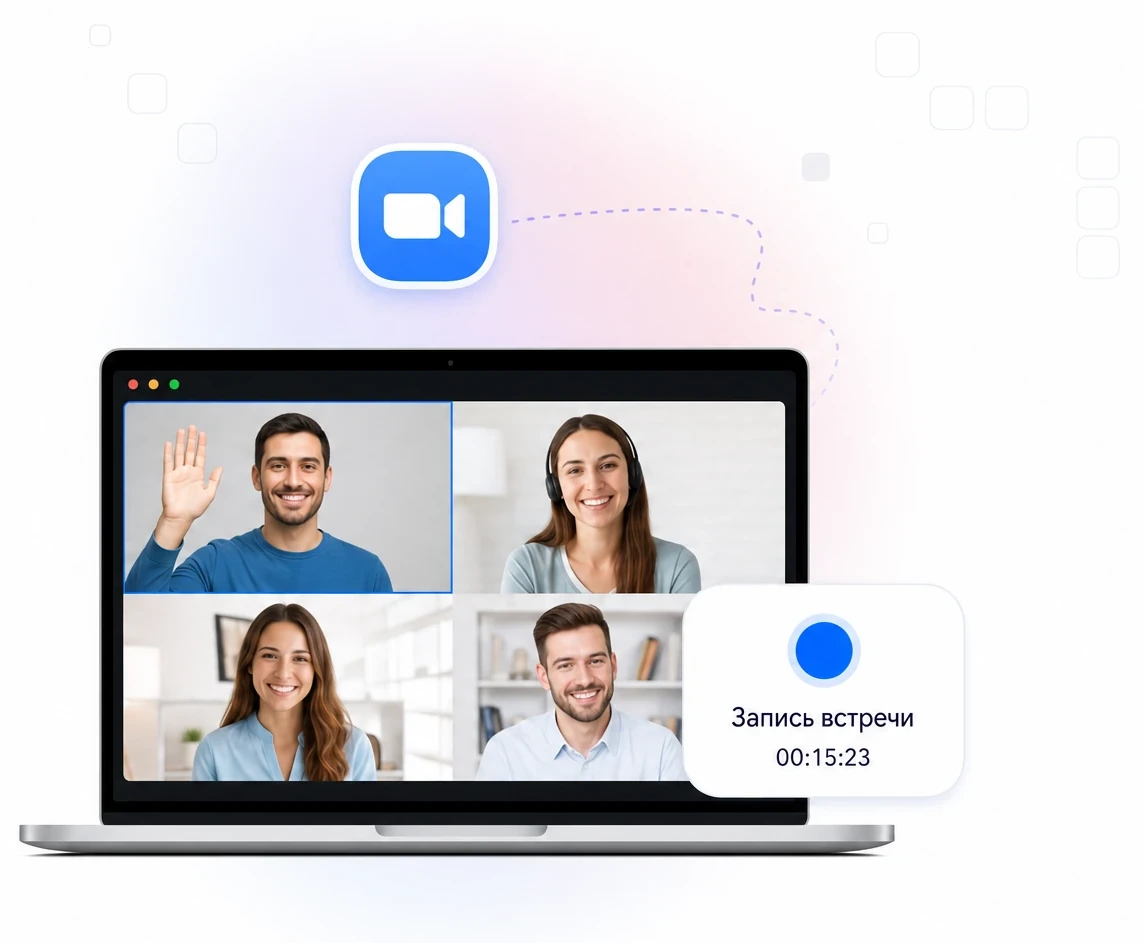
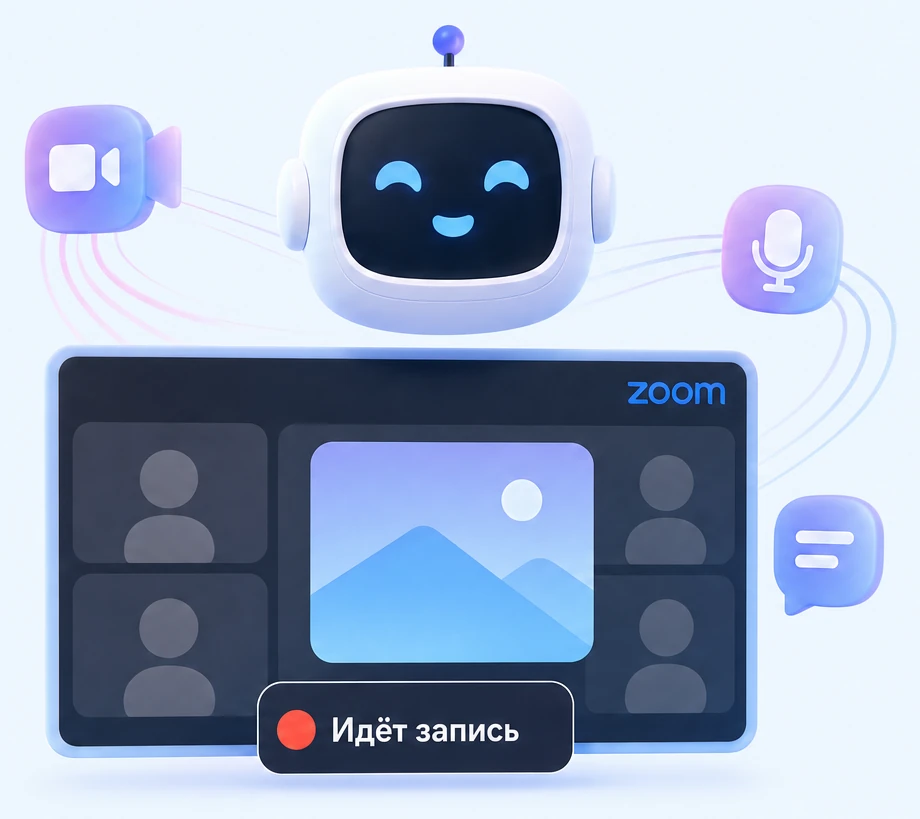
Zoom-бот убирает эту часть целиком. Вы вставляете в него ссылку на встречу, он заходит туда обычным участником и записывает всё, что видит и слышит, включая показанный экран. Готовое видео приходит вам в чат.

При регистрации даём бонус на 15 минут записи
Дальше от 90 ₽ за час без абонплаты. Как это устроено подробно — на странице про запись Zoom-конференций.
 Чего бот не делает
Чтобы не было ложных ожиданий

Бот не меняет ваши настройки в Zoom и не включает там запись — он записывает со своей стороны, как обычный участник.

Разделить встречу на отдельные файлы со слайдами и людьми он не умеет.

Он не расшифровывает речь и не пишет краткое содержание, не хранит архив и не присылает файл повторно, не восстанавливает пропавшие записи и работает только с Zoom.

 FAQ
FAQЧастые вопросы
Можно ли записывать, если я обычный участник?
Только с разрешения ведущего. Он выдаёт его вручную через список участников.
Нужен ли платный тариф?
Для сохранения на компьютер — нет. Для записи в облако — да.
Почему кнопка записи серая?
Скорее всего, запись отключил администратор вашей компании либо вы зашли через браузер.
Можно ли записать так, чтобы никто не заметил?
Нет. Zoom показывает значок записи всем участникам, и отключить его нельзя.
Почему у меня несколько видео?
Вы останавливали запись и включали заново. Каждая остановка закрывает файл.
Я включил автозапись, а встреча не записалась.
Настройка действует только на встречи, созданные после её включения. Старые нужно поправить вручную.
Как поставить запись конференции в зуме заранее?
Заранее — только автозапуском: включите автоматическую запись в настройках профиля, и Zoom начнёт писать сам, как только встреча стартует. Кнопки «записать будущую встречу» в интерфейсе нет — как включить запись конференции в Zoom вручную, мы разобрали в трёх шагах выше.
Кто отвечает за материал
-

Материал подготовила команда Zoom-бота — сервиса, который записывает встречи и присылает готовый файл в Telegram или MAX. Ботом уже пользуются больше 1000 человек.
-

Все настройки сверены с официальной справкой Zoom 4 сентября 2026 года. Названия пунктов мы описывали через их назначение и расположение. Русской версии справки Zoom не существует, а подписи в программе меняются от версии к версии: важнее понимать, что искать, чем помнить точное слово.
-
Услугу оказывает ИП Бойченко Дмитрий Владимирович, ИНН 910200665204, ОГРНИП 319911200092999.
Материал обновлён .

 Телеграм
 Макс
Макс