
Запись зум на айфоне и айпаде: два пути и один рабочий
Коротко: сохранить встречу в память айфона или айпада средствами самого Zoom нельзя — такой возможности в приложении нет вовсе, остаётся либо облако на платном тарифе, либо встроенная запись экрана самого устройства.
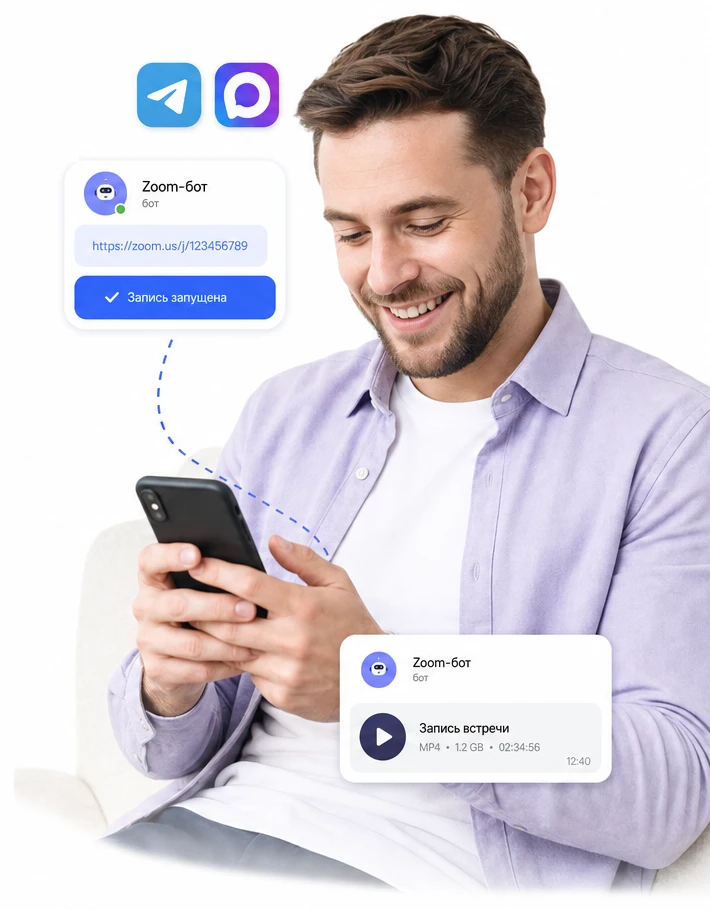
Удобная альтернатива, если ни то ни другое не подходит: Zoom-бот заходит на встречу по обычной ссылке и присылает готовый файл в чат Telegram или MAX. Телефон при этом свободен, не греется и не разряжается. При регистрации даём 15 бесплатных минут.

Два разных способа,
которые все путают
Прежде чем что-то нажимать, стоит развести две вещи, которые в выдаче постоянно валят в одну кучу.
-
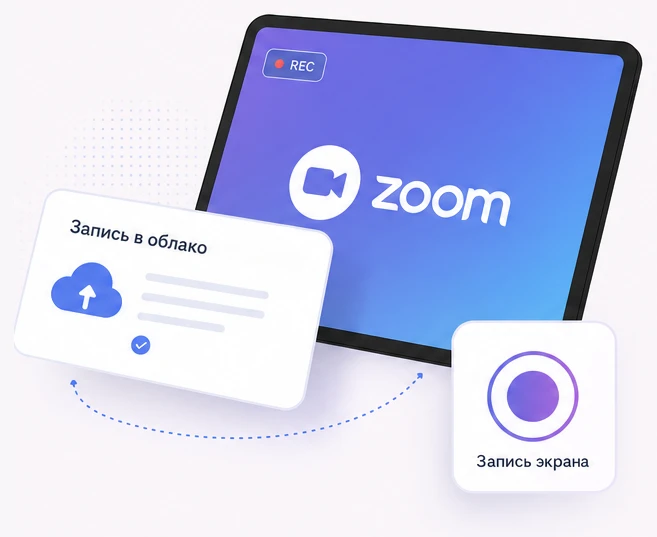
Первый способ — записать средствами Zoom. Это то, что делает кнопка внутри самой программы. На технике Apple она умеет отправить встречу только в облако, и только если у вас платный тариф и права ведущего или соорганизатора.
-
Второй способ — записать средствами самого устройства. Айфон и айпад умеют снимать видео со своего экрана — это работает отдельно от Zoom, без всякой связи с его настройками записи.
Дальше разберём оба, начиная с первого.
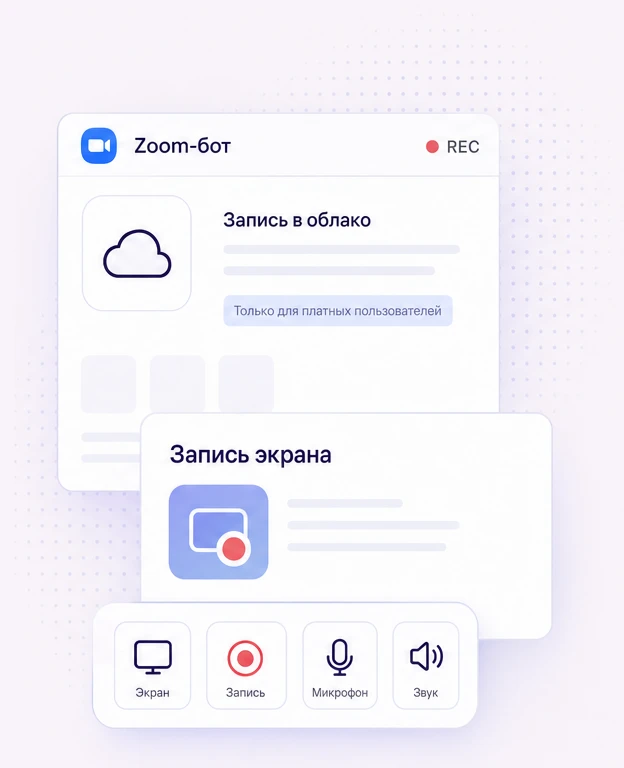
Запись зум на айфоне средствами самого приложения
Здесь придётся начать с плохой новости, которую половина статей в поиске скрывает.
Запись зум на айфоне прямо в память устройства не работает — и дело не в том, что кнопку сложно найти. Такой возможности в мобильном приложении не существует: Zoom заявляет это прямо и одинаково для айфона, айпада и телефонов на Android.
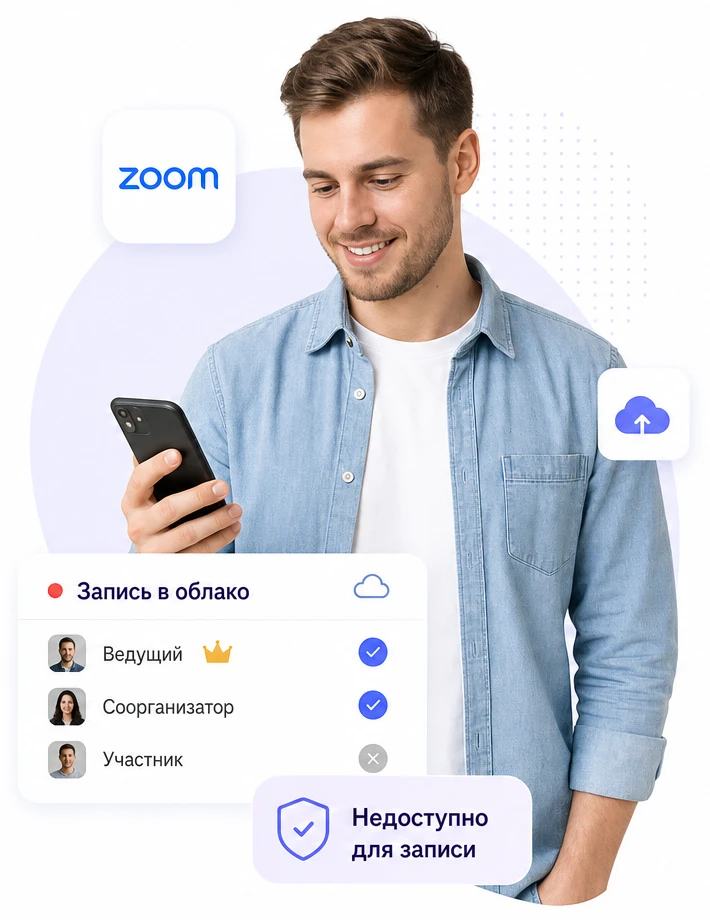
Всё, что доступно с техники Apple внутри самого приложения, — это отправить встречу в облако. Но и тут два условия: тариф должен быть платным, а нажать кнопку может только ведущий или его соорганизатор. Дать это право обычному участнику тоже нельзя: на телефоне и планшете такой возможности просто нет, есть только сделать его соорганизатором.
-

Запись в облако
Прямо из приложения доступна только отправка встречи в облако. -

Только у ведущих
Нажать кнопку может только ведущий или его соорганизатор. -

Без прав участника
Обычный участник не может записать встречу на телефоне или планшете.
Запись конференции
зум на айфоне через
облако
-

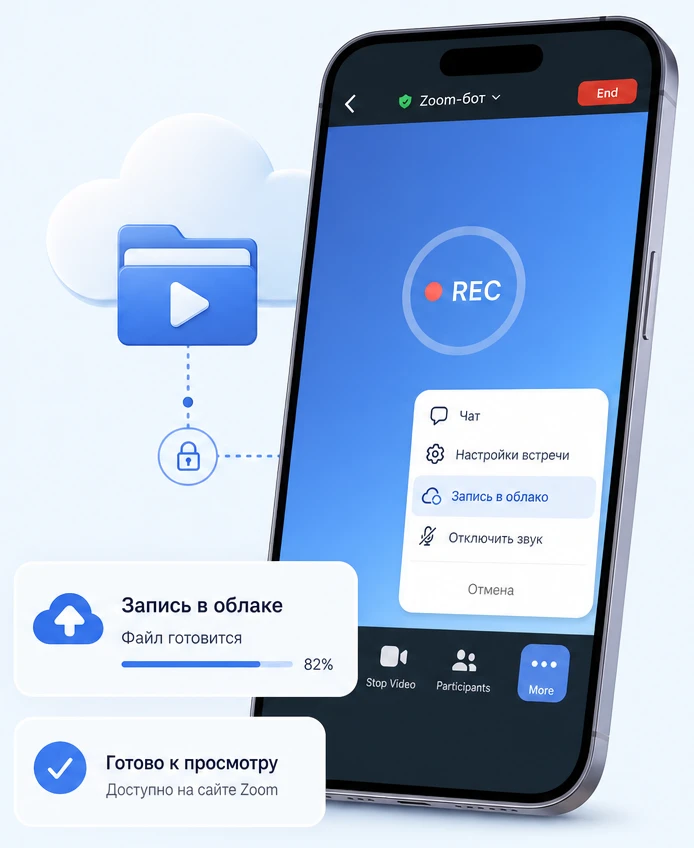
Если оба условия выполняются, путь короткий. Во время встречи откройте дополнительные действия — обычно они прячутся за кнопкой с многоточием — и выберите там начало съёмки в облако.
-
Дальше всё идёт не на устройстве, а на серверах Zoom, поэтому память телефона она не занимает и батарею почти не тратит.
-

Готовый файл появится не сразу: сначала он какое-то время готовится, обычно вдвое дольше, чем шла встреча. Что дальше происходит с файлом — записи зум в облако: место, сроки, удаление.
-

Забирать его удобнее на сайте Zoom, в соответствующем разделе. Открыть этот раздел можно и с телефона, через обычный браузер. Кому вообще можно нажать кнопку — можно ли записать зум.
Запись экрана
зум на айфоне:
где искать кнопку
Теперь второй путь — и он доступен всем, независимо от тарифа и от того, ведущий вы или нет.
Айфон умеет записывать видео со своего экрана сам, отдельная программа для этого не нужна. По сути, запись экрана в зум на айфон делается средствами самого устройства, а не самим приложением Zoom.

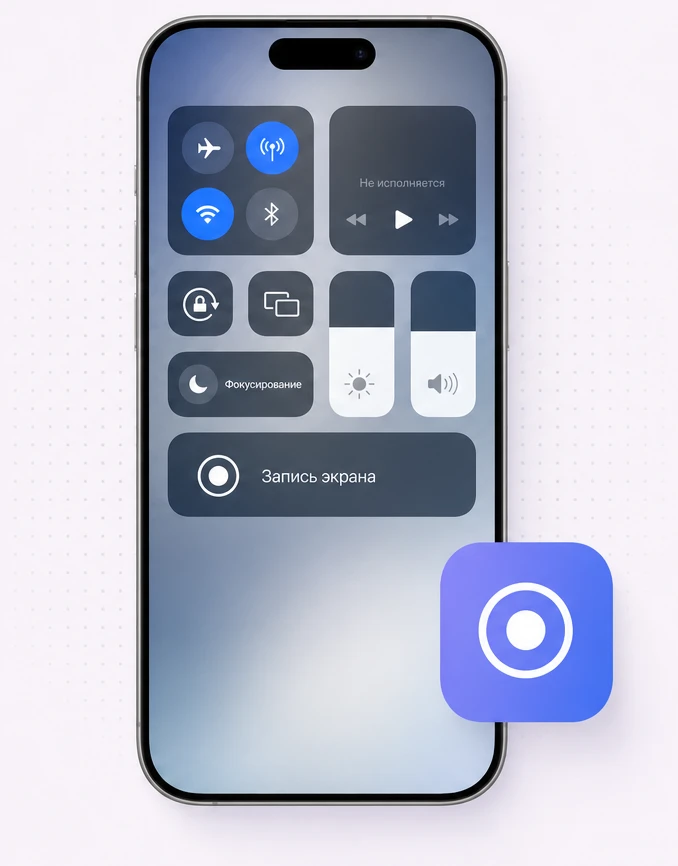
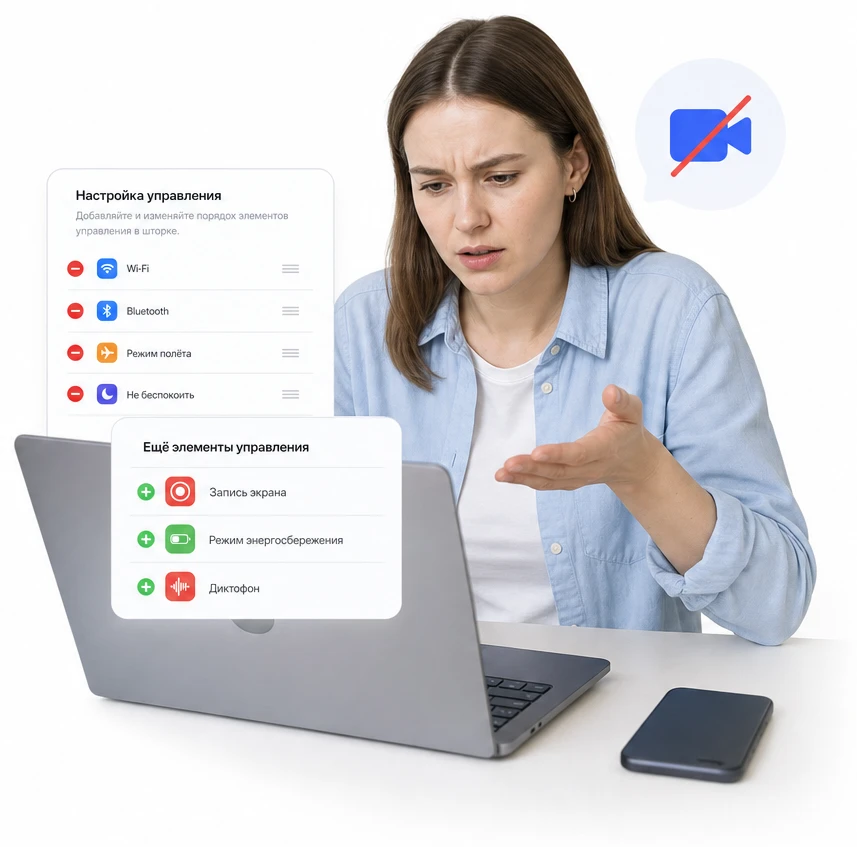
Кнопка живёт в шторке с кнопками, которая выезжает сверху: на новых айфонах её вытягивают пальцем от правого верхнего угла, на старых с круглой кнопкой — снизу вверх.
Если такой кнопки там нет, её надо добавить один раз: откройте шторку, подержите палец на пустом месте, выберите добавление кнопки и найдите в списке запись экрана.
Как записать зум
на айфоне: порядок действий
Всё делается за несколько касаний, и главное — не перепутать очерёдность.
-
Сначала зайдите на встречу в Zoom и убедитесь, что всё идёт как надо.
-
Потом вытяните шторку с кнопками и нажмите кружок записи экрана. Пойдёт отсчёт три-два-один, после чего начнётся запись.
-
Вверху экрана появится красный кружок: он и означает, что всё пишется. Чтобы остановить, коснитесь его и подтвердите остановку.

Как записать
зум конференцию
со звуком на айфоне
Самый частый и самый запутанный вопрос кластера, поэтому ответим честно и по частям.
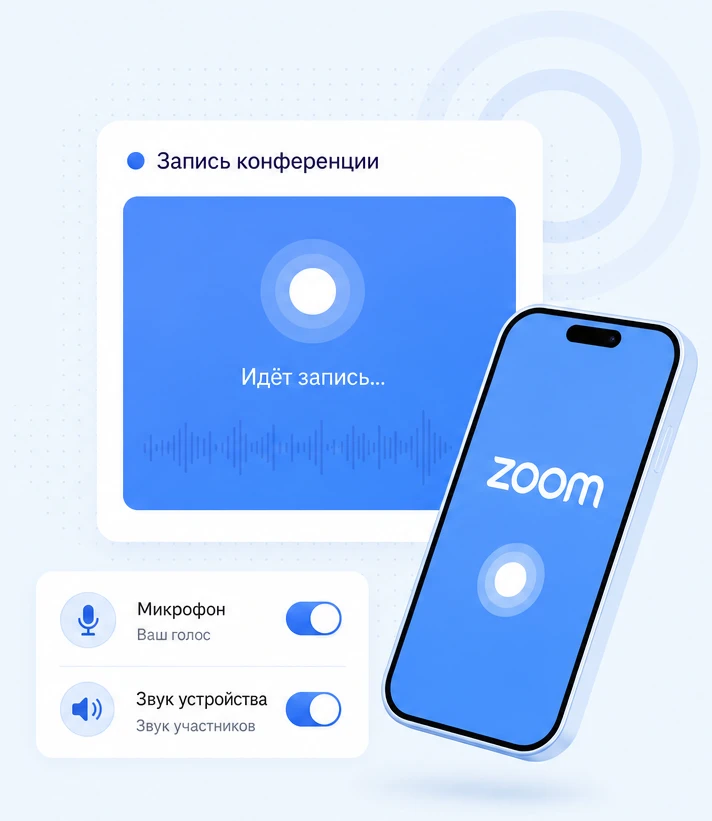
Apple описывает эту функцию именно как запись экрана вместе со звуком, а микрофон подаёт отдельно — как то, что добавляет к записи ваш собственный голос. Именно поэтому переключатель микрофона отвечает не за то, будет ли слышно собеседников, а за то, будет ли слышно вас.
При этом дословного обещания «голоса собеседников запишутся, даже если микрофон выключен» Apple нигде не даёт, а про работу именно внутри Zoom не пишет вовсе.
Тридцать секунд,
которые спасут запись
Раз однозначного обещания нет, единственный разумный выход — проверить на своём устройстве заранее, а не выяснять после лекции, что видео немое.
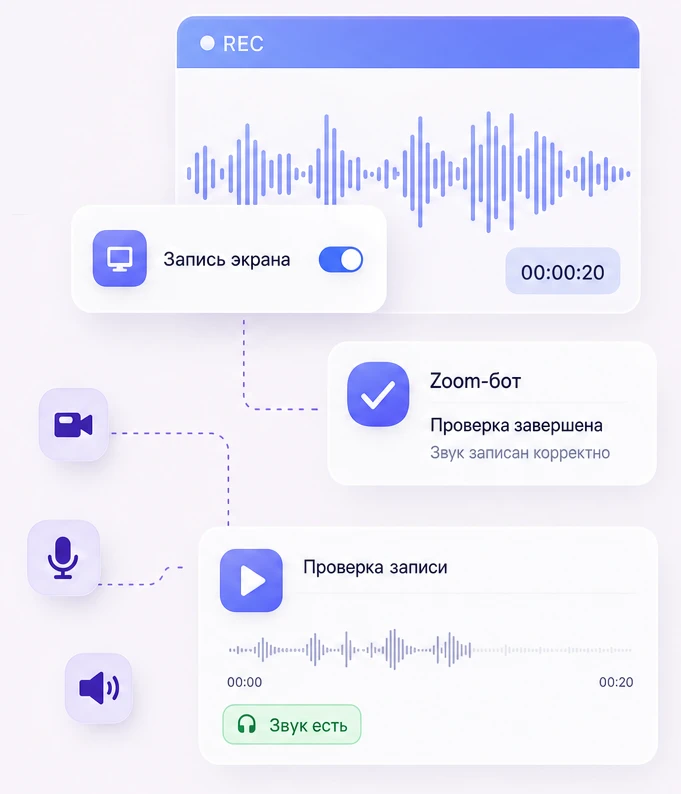
Проверка занимает полминуты. Начните встречу сами с собой или откройте любое видео со звуком, включите съёмку экрана, дайте ей идти секунд двадцать и остановите. Потом откройте получившийся файл и послушайте в наушниках: слышно ли то, что звучало из динамика.

Один раз проверили — и дальше знаете точно, как ведёт себя ваш аппарат.
Микрофон:
что он добавляет
на самом деле
Раз уж переключатель микрофона путает почти всех, разберём его отдельно.
-
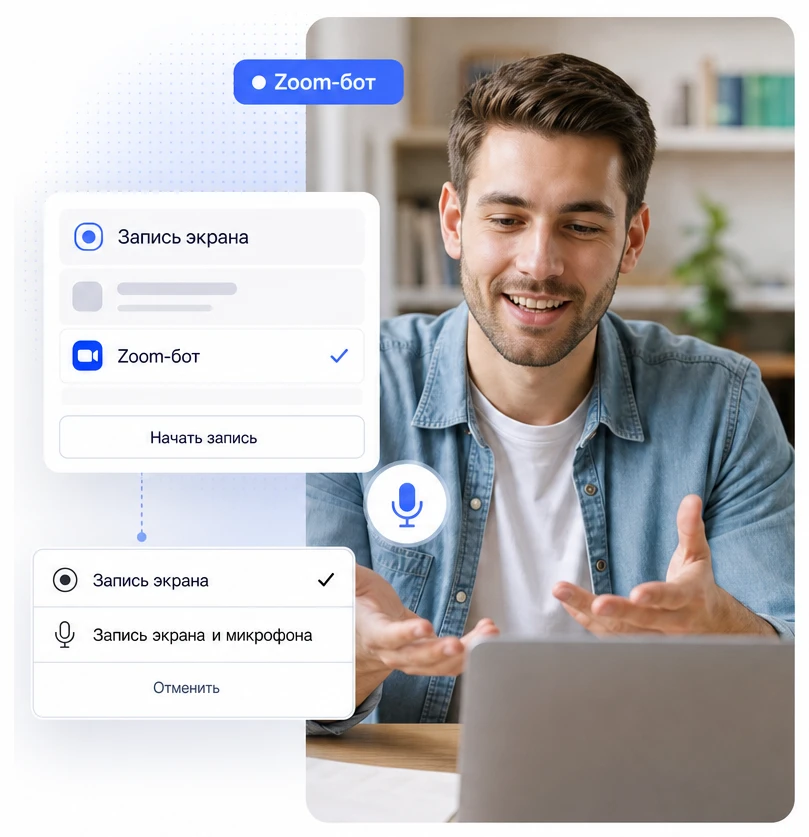
Чтобы до него добраться, нужно не просто нажать кнопку записи экрана, а нажать и подержать на ней палец пару секунд. Тогда откроется маленькое окно, где и появится значок микрофона. Включили — нажали начало записи.
-
Что это даёт: в файл попадёт ещё и то, что вы говорите вслух рядом с устройством.
-
Что это не даёт: это не переключатель «со звуком или без звука» и не способ добавить голоса участников.
Айпад запись зум:
чем планшет отличается
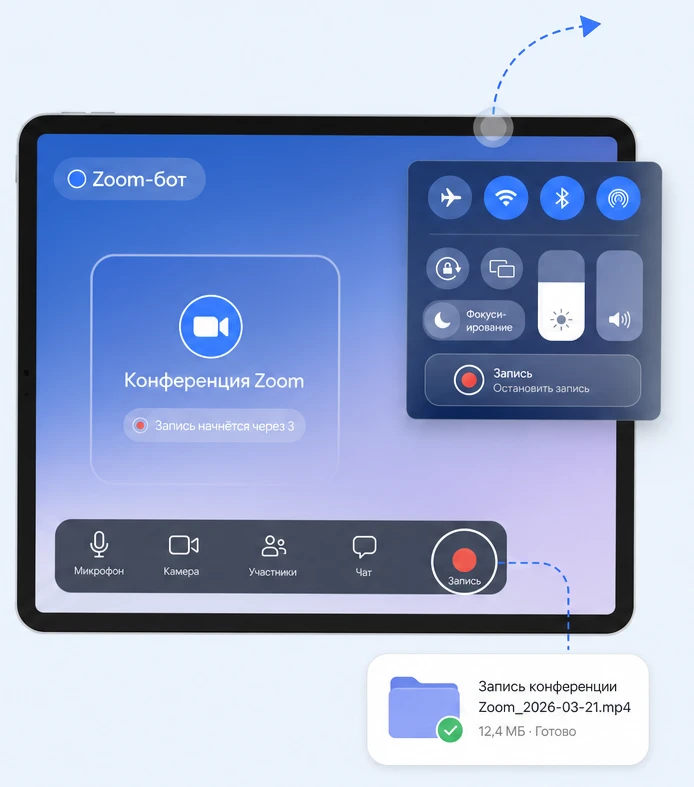
Хорошая новость для тех, кто пришёл с планшетом: запись зум на айпаде устроена ровно так же, как на айфоне. Порядок действий совпадает полностью — та же кнопка, тот же отсчёт, тот же красный кружок для остановки.
Отличие ровно одно, и оно в жесте: шторку с кнопками на планшете всегда вытягивают пальцем от правого верхнего угла экрана, снизу вверх она не открывается. Закрыть её можно смахиванием снизу вверх или просто касанием любого места экрана.
Всё остальное — добавление кнопки, микрофон, папка с готовым файлом — одинаковое. На Android картина та же — запись зум на телефоне.
 Планшет
Как сделать запись
в зуме на планшете
Раз механика та же, вопрос сводится к тому, что именно вам нужно на выходе.
Запись зума с планшета через само приложение упирается в те же условия, что и на телефоне: только облако, только платный тариф, только ведущий или соорганизатор. Запись экрана планшета доступна всегда и никаких условий не ставит.
Только облако
Запись сохраняется в облако Zoom
Только платный тариф
Функция доступна только на платных планах
Только ведущий или соорганизатор
Запуск записи доступен только ведущему или соорганизатору
Запись экрана планшета
Доступна всегда и без ограничений
Без дополнительных условий
Запись экрана не требует платного тарифа и ролей в конференции
 Кнопки нет
Кнопки записи
экрана нет
Случается часто, и почти всегда это чинится.
-
Самая простая причина: кнопку просто не добавили в шторку. Apple специально предусмотрела этот случай — добавляется она один раз и потом остаётся там навсегда.
-
Причина посерьёзнее: запись экрана отключена в ограничениях устройства.
В настройках есть отдельное разрешение, которое так и называется — «Запись экрана», и его можно запретить.
Часто это сделано родителями или организацией: если планшет выдали на работе или в школе, запрет мог поставить тот, кто его настраивал.
Что попадает в кадр
и что мешает записи
Записывается весь экран целиком: выбрать одно приложение или кусок экрана нельзя — такой возможности Apple не предлагает.
Отсюда практическое следствие: всё, что появится на экране во время встречи, окажется в файле. Так что переписку и лишние приложения лучше закрыть заранее.
Ещё две вещи могут помешать. Некоторые приложения запрещают снимать своё содержимое — тогда ничего не выйдет или получится без звука. И нельзя одновременно снимать экран и выводить картинку на телевизор: эти два режима друг друга исключают.
-
Некоторые приложения запрещают снимать своё содержимое
Тогда ничего не выйдет или получится без звука.
-
Нельзя одновременно снимать экран и выводить картинку на телевизор
Эти два режима друг друга исключают.

Чем это плохо
на длинной встрече
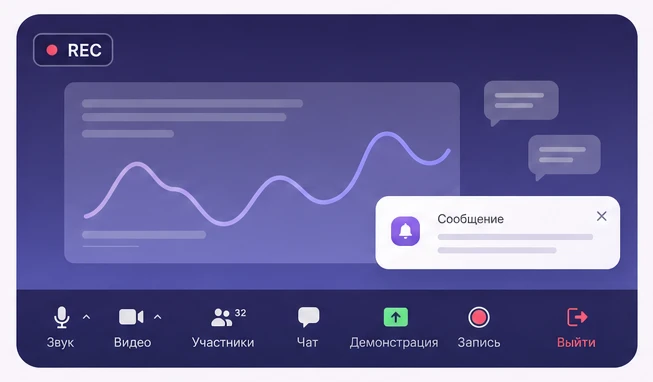
Запись экрана выручает, когда других вариантов нет, но для двухчасовой лекции это плохой инструмент.
-
Устройство придётся весь разговор держать включённым и ничем другим не пользоваться.
-
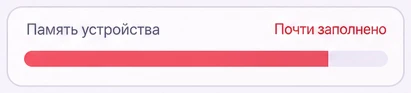
Видео занимает память, и на длинной встрече её может не хватить — а что произойдёт в этот момент с уже записанным, Apple нигде не описывает.
-
И главное: любое уведомление, звонок или всплывшее сообщение попадает прямо в кадр. Перезаписать лекцию не получится. Для лекций отдельный разбор — запись урока в зум.
Когда проще
оставить телефон в покое
Вы открываете Zoom-бот в Telegram или MAX, вставляете ссылку на встречу и закрываете приложение. Бот заходит в комнату обычным гостем, пишет видео и звук и после окончания присылает готовый файл прямо в чат.
Устройство при этом свободно: можно пользоваться им как обычно, уходить со встречи и возвращаться. Ничего не греется, батарея не садится, уведомления в кадр не попадают, а память занимает только готовый файл — и то если вы решите его скачать. Одна запись — до десяти часов.
- Устройство свободно
- Батарея не садится
- Ничего не греется
- Уведомления не попадают в кадр
- Память занимает только готовый файл
- Одна запись — до десяти часов

При регистрации даём 15 бесплатных минут, дальше от 90 ₽ за час без абонплаты.
Чего бот
не делает
Честно про границы, чтобы не было разочарований.
-
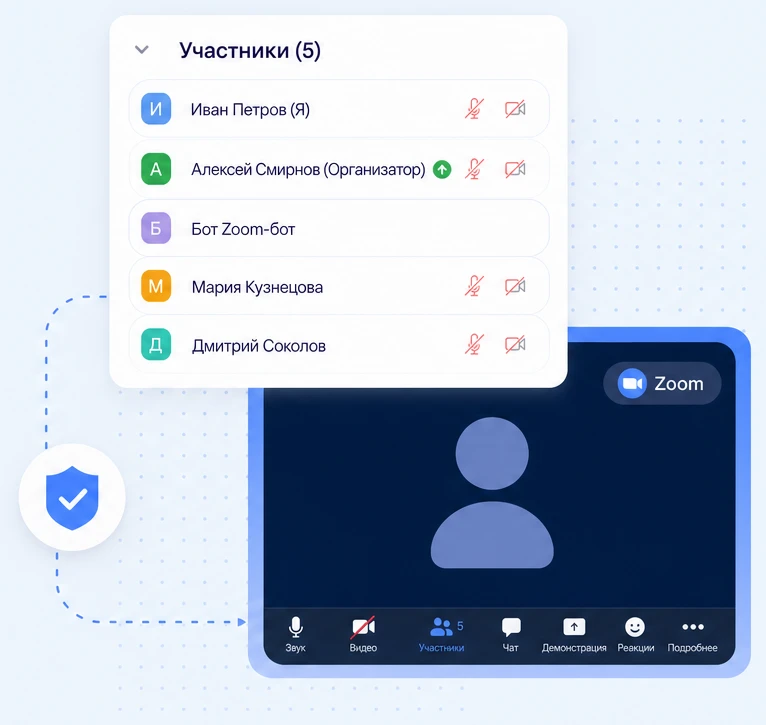
Бот не делает запись тайной: в списке участников он виден так же, как обычный гость.
-
Он не снимает экран вашего устройства и вообще ничего на нём не делает — он подключается к встрече отдельно, со своей стороны.
-
Он не превращает речь в текст и не пишет краткое содержание, не хранит архив и не присылает файл повторно, работает только с Zoom.
Частые вопросы
Ответы на популярные вопросы о записи Zoom на iPhone и iPad.


Правда, что в Zoom на айфоне нет сохранения на устройство?
Правда. Есть только облако, и то на платном тарифе.
Запись конференции zoom на iphone видна остальным?
Если это облачная запись — да, значок видят все. Запись экрана средствами устройства Zoom не видит.
Нужна ли для этого сторонняя программа?
Нет, запись экрана уже встроена.
Как записать экран в зуме на айфоне, если я обычный участник?
Так же, как ведущий: запись экрана правами в Zoom не ограничена.
Где потом искать видео?
В приложении «Фото» — там есть отдельный раздел с записями экрана.
Долго ли можно записывать?
Ограничения по времени Apple не называет. На практике упрётесь в память устройства или в разряженную батарею.
В каком формате получится файл?
В обычном видео — оно открывается на айфоне и айпаде само, без дополнительных программ.
Кто отвечает
за материал
Материал подготовила команда Zoom-бота — сервиса, который каждый день записывает встречи вместо телефонов и ноутбуков и присылает готовый файл в Telegram или MAX.
Ботом уже пользуются больше 1000 человек, а на вопросы о его работе отвечает отдельный бот поддержки в Telegram.
Всё про Zoom сверено с официальной справкой сервиса, всё про айфон и айпад — с документацией Apple, 10 сентября 2026 года. Там, где Apple не даёт прямого ответа, мы так и написали.
Услугу оказывает ИП Бойченко Дмитрий Владимирович, ИНН 910200665204, ОГРНИП 319911200092999.
Материал обновлён 10 сентября 2026 года.