
Как скачать запись зума и поделиться ссылкой на неё
Коротко: скачивать нужно только ту запись, что хранится в облаке Zoom — её забирают со своей страницы на сайте Zoom кнопкой «Скачать»; а вот сохранённая на компьютер уже лежит у вас на диске, и качать там нечего.
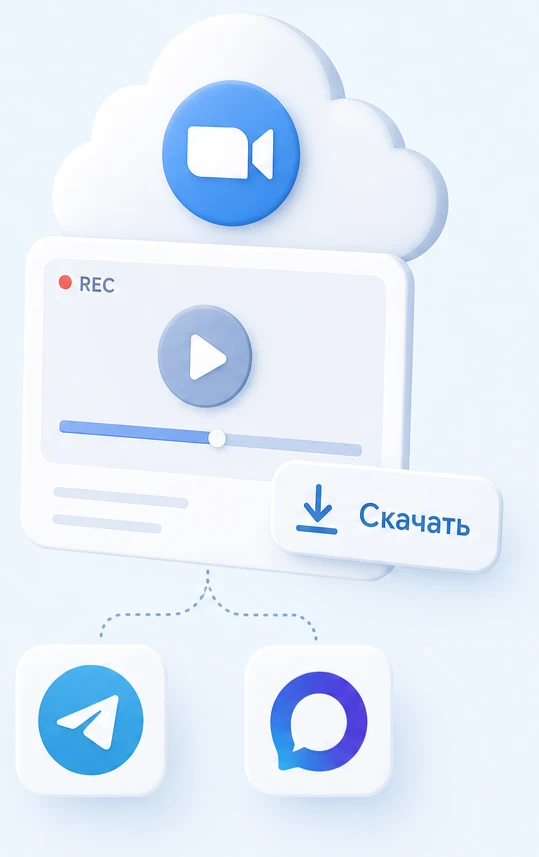
Удобная альтернатива, если запись не ваша — это Zoom-бот заходит на встречу по обычной ссылке и присылает готовый файл прямо в чат Telegram или MAX. Без облака, без ссылок и без чужих разрешений. При регистрации даём 15 бесплатных минут.
Сначала поймите, в какой вы ситуации
Под словом «скачать» скрываются две совершенно разные задачи, и путь у них разный.
-
Запись ваша:
Встречу вели вы, файл лежит в вашем облаке. Забрать его — дело минуты, и никто вам в этом не помешает.
-
Вам прислали ссылку:
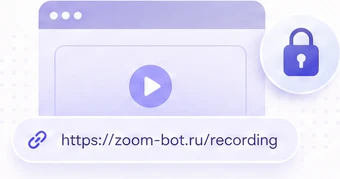
Тут всё решаете не вы: сможете ли вы сохранить видео себе, зависит от того, что разрешил хозяин записи. Часто не разрешает — и кнопки просто нет.
-

И третий случай, который люди путают с первыми двумя:
вам прислали не запись, а приглашение на встречу. Отличить легко: приглашение ведёт на встречу, которая ещё не началась или только идёт, а ссылка на запись открывает уже прошедшую и обработанную встречу. Пока встреча не кончилась, скачивать по приглашению нечего.
Если запись сохранена на компьютер
-

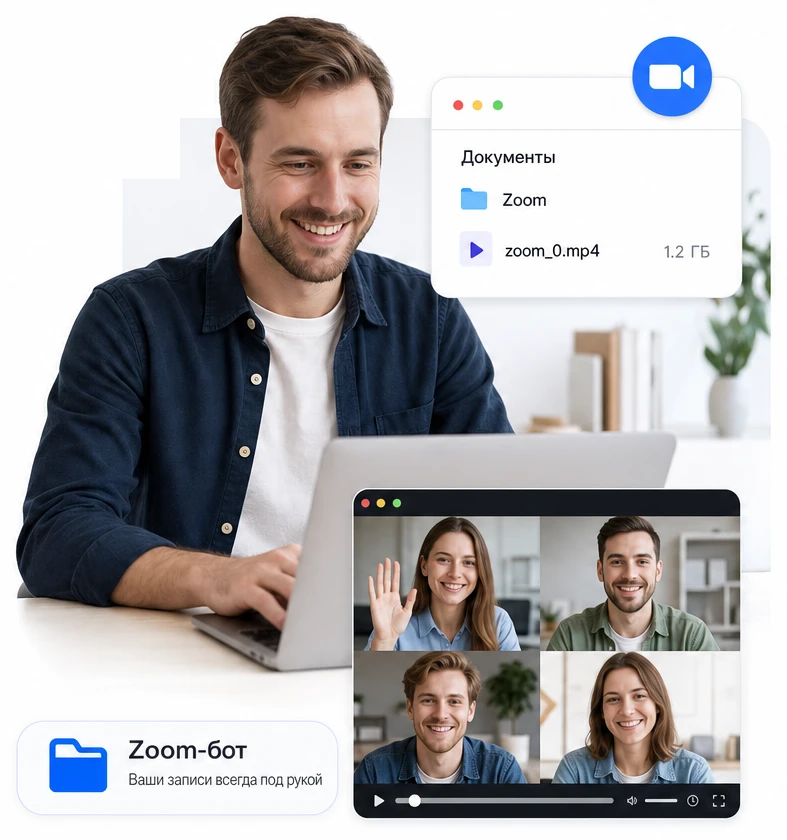
Тогда никакого скачивания не нужно: файл уже у вас. Zoom кладёт такие записи в папку «Документы», в подпапку с названием Zoom, и открыть их можно обычным проигрывателем.
-
Две особенности, о которых стоит знать заранее. Загрузить такой файл в облако Zoom нельзя — эта возможность в программе не предусмотрена. И открыть его получится только на том же компьютере, где шла встреча: на другом он не воспроизведётся.
-

Передать такую запись другому человеку можно единственным способом — отправить сам файл: письмом, сообщением или через любое хранилище.
Zoom-бот — ваши записи всегда под рукой: файл приходит в чат сразу после встречи, и его можно переслать кому угодно. Если не помните папку — где запись зума на компьютере.
 Из облака
Скачать запись зума из облака: порядок действий
Вопрос «как скачать запись из облака зум» решается за минуту, и путь одинаковый для всех.
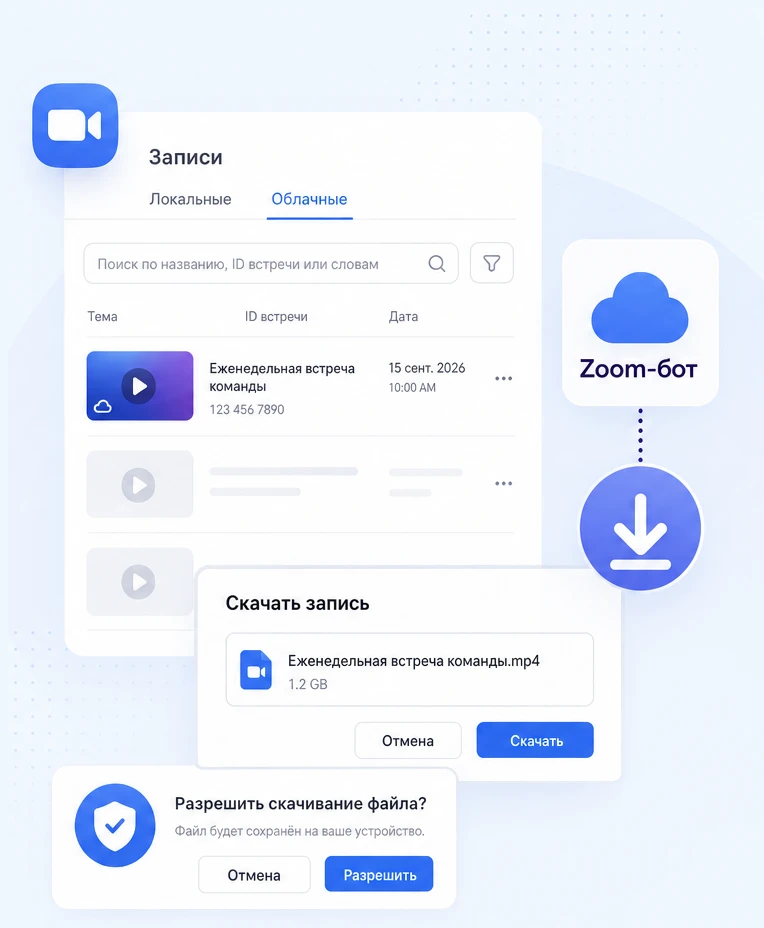
Зайдите на сайт Zoom под своей учётной записью, откройте раздел с записями и выберите вкладку с теми, что хранятся в облаке. Найдите нужную встречу — искать можно по названию, по номеру встречи и даже по словам, которые на ней прозвучали. Нажмите на картинку встречи, чтобы открыть её, а дальше — кнопку «Скачать» и подтверждение.
Дальше вопросы задаёт уже сам браузер: куда положить файл и разрешаете ли вы загрузку. На них надо ответить, иначе скачивание не начнётся. Сколько живут зум облачные записи и когда исчезают — отдельно.
Из чего состоит облачная запись
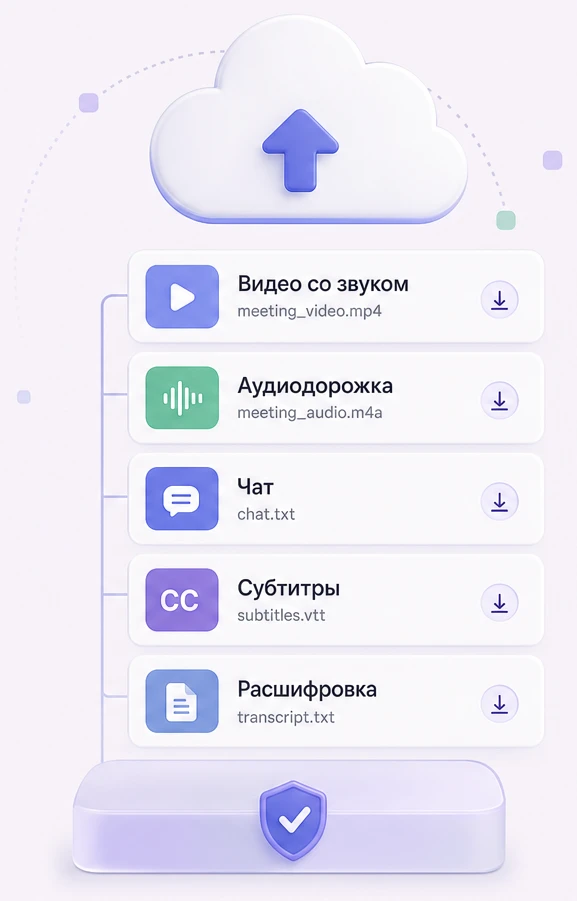
Многих сбивает с толку, что запись — это не один файл, а несколько, и они перечислены списком.
Видео со звуком — основной файл, его и ищут в первую очередь. Рядом лежит отдельная звуковая дорожка без картинки. Ещё может быть текстовый файл с перепиской из чата, а иногда — субтитры и полная текстовая расшифровка того, что говорили.
В переписку попадает только то, что писали всем: личные сообщения в облачную запись не сохраняются. И ещё деталь: время у сообщений считается от начала встречи, а не от начала записи, поэтому метки кажутся сдвинутыми.

Zoom сохраняет каждую встречу как набор файлов. Что за файлы, чем их открывать и как преобразовать запись зум, если она не собралась, — в отдельной статье.
Скачать запись видео зум отдельно от звука
Раз файлы лежат по отдельности, то и брать их можно по отдельности — это удобнее, чем кажется.
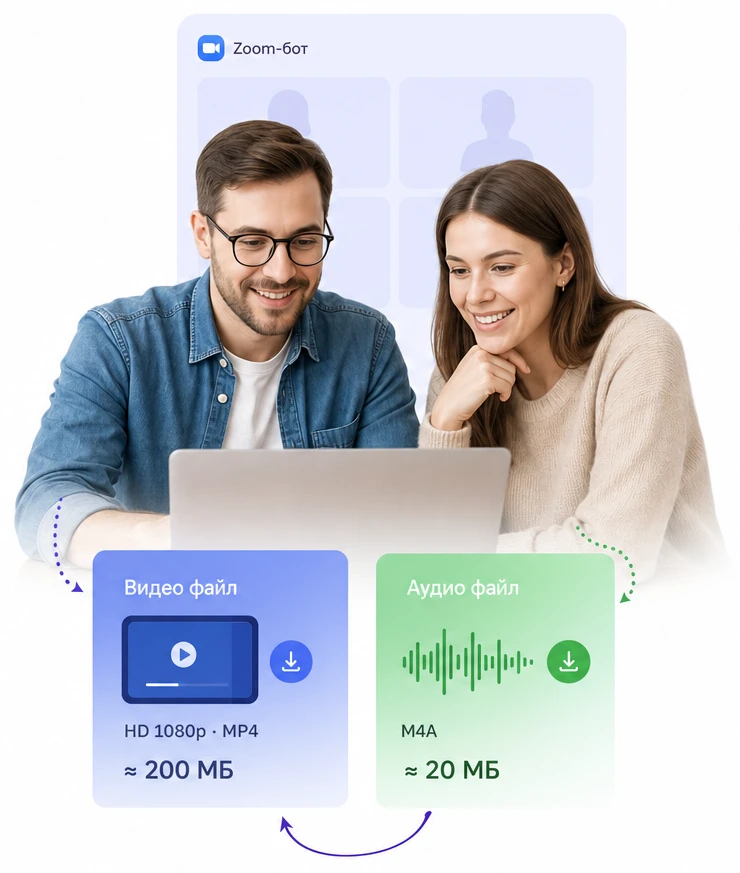
Нужен полноценный ролик со встречи — берите файл с видео. Нужна только речь, чтобы переслушать в дороге или отдать на расшифровку, — берите звуковую дорожку: она весит в разы меньше и качается быстрее.
Для ориентира: час разговора с включёнными камерами занимает примерно двести мегабайт, а час показа слайдов — около двадцати. Так что вопрос «скачать запись зум конференции» целиком закрывается без хлопот даже на небыстром интернете.
 Обработка
Если запись ещё обрабатывается
-

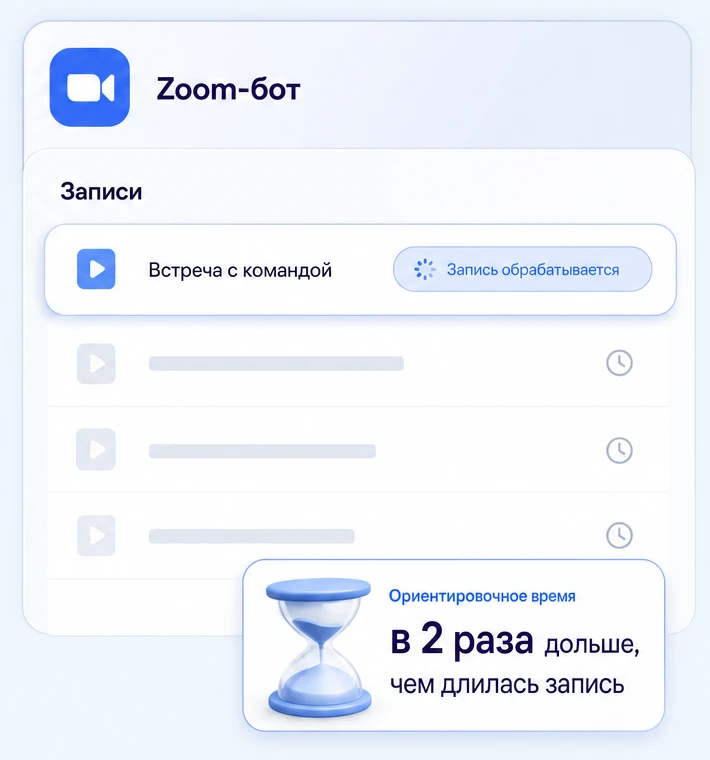
Сразу после встречи файла ещё нет. Название в списке уже видно, а рядом стоит пометка, что запись готовится, — открыть или скачать её в этот момент нельзя.
-

Сколько ждать:
обычно примерно вдвое дольше, чем длилась сама запись. Получасовая запись готовится от тридцати минут до часа. При большой нагрузке на серверы бывает и до суток — это неприятно, но нормально.
-

Сидеть во встрече ради этого не нужно, можно спокойно заниматься делами. А вот если прошло больше двух суток, а файла всё нет, — это уже неполадка.
Скачать запись зума с телефона
Здесь придётся сказать честно: пошаговой инструкции для телефона у Zoom нет, и обещать простой путь было бы нечестно.
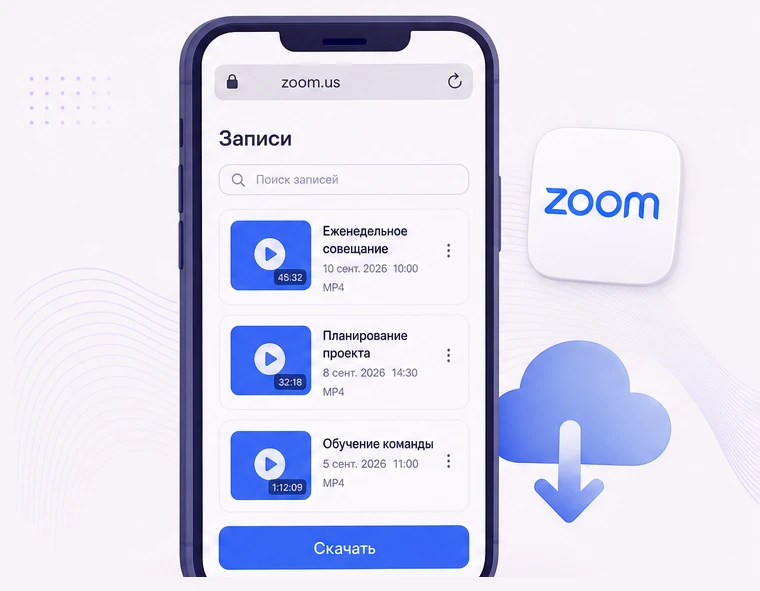
Что известно точно: найти свои облачные записи с телефона можно — через сайт Zoom, открытый в телефонном браузере, тем же путём, что и на компьютере. А вот сохранение файла именно в память телефона нигде в справке не описано, так что надёжнее скачивать через компьютер.

Через сайт Zoom
Доступ к облачным записям

Скачивание — через компьютер
Как скинуть ссылку на запись в зуме
Отдавать файл целиком не обязательно — можно дать ссылку, и человек посмотрит запись прямо в браузере.
-

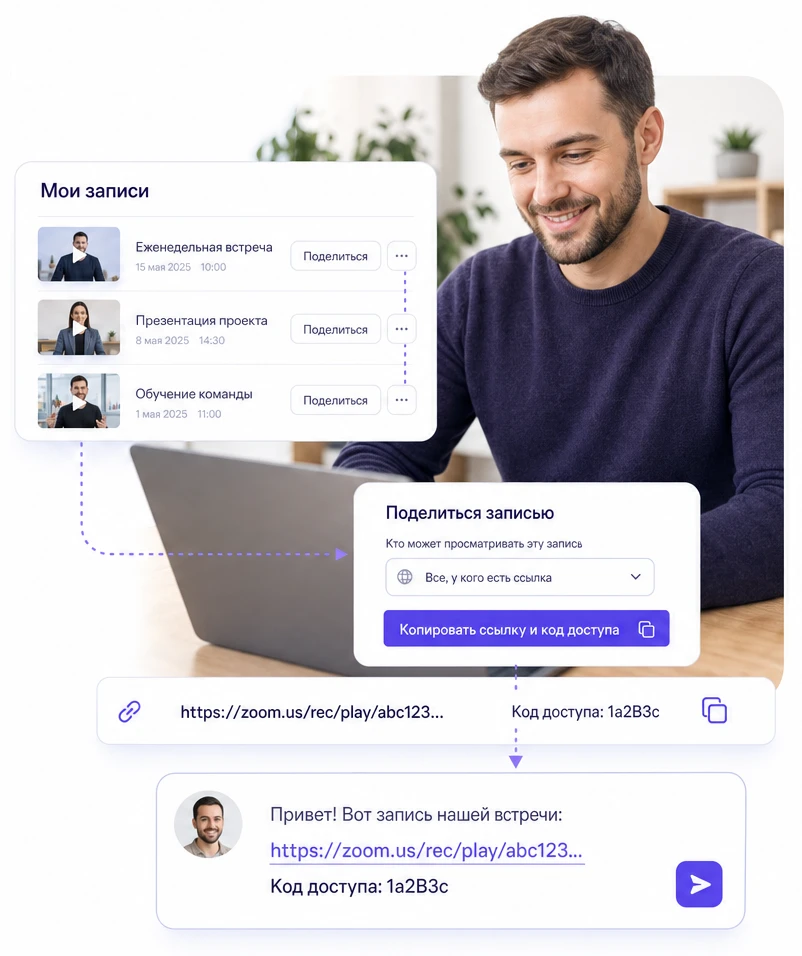
Откройте нужную встречу в списке своих записей и нажмите «Поделиться». Здесь же настраивается, кому она будет открыта, — об этом чуть ниже. Дальше нажмите кнопку, которая копирует ссылку вместе с кодом доступа, и вставьте всё это в письмо или в переписку.
-
Обратите внимание: копируется именно связка «ссылка плюс код». Если отправить только адрес, человек упрётся в запрос пароля и вернётся к вам с вопросом.
-

А если кнопки «Поделиться» нет вовсе — дело не в записи, а в правах: их выдаёт администратор организации, к нему и надо обратиться.
 Кому открыта
Ссылка на запись в Zoom: кому она будет открыта
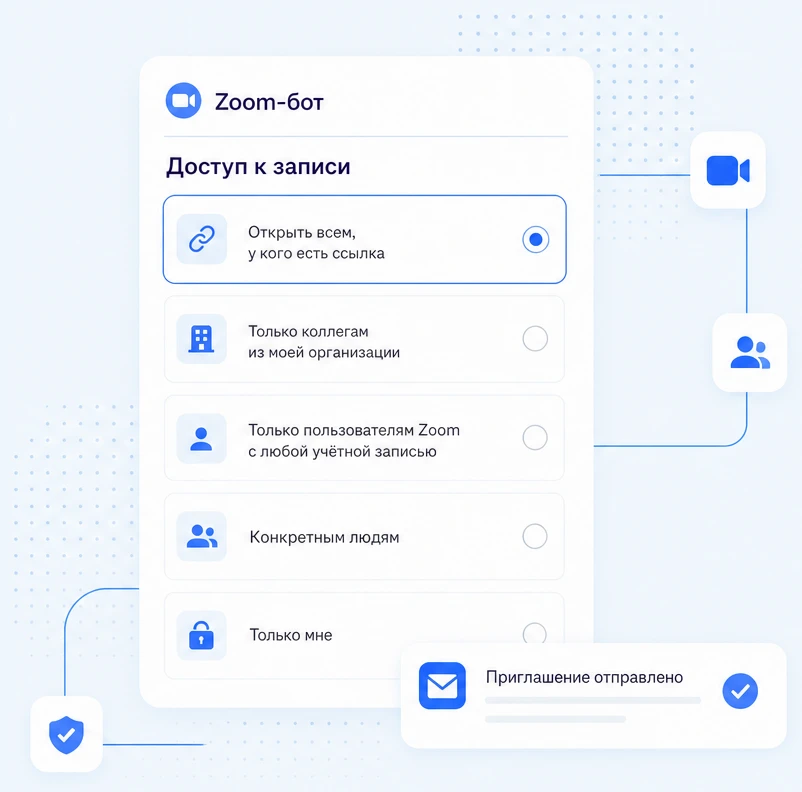
Прежде чем отправлять, стоит решить, кто вообще сможет открыть запись. Вариантов несколько.
Самый простой — открыть всем, у кого есть ссылка. Можно сузить круг до коллег из вашей организации или до тех, кто вошёл в Zoom под любой своей учётной записью. Можно перечислить конкретных людей поимённо — тогда им придёт письмо со ссылкой. А можно закрыть запись ото всех, оставив доступ только себе.
Часть этих вариантов начальство может убрать — тогда вы их просто не увидите.
Пароль, срок действия и анкета
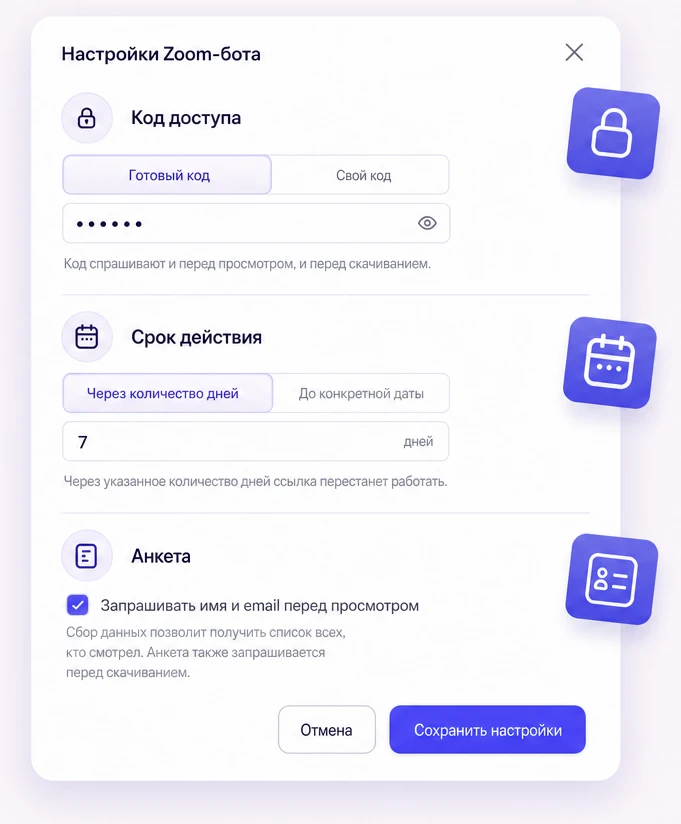
В том же окне прячутся настройки, из-за которых чаще всего и возникают недоразумения.
-
Код доступа.
Zoom предлагает готовый, но можно задать свой. Важно: код спрашивают и перед просмотром, и перед скачиванием.
-
Срок действия.
Можно указать, через сколько дней ссылка перестанет работать или до какой даты она живёт.
-
Анкета.
Можно потребовать имя и почту перед просмотром — и тогда у вас будет список всех, кто смотрел. Анкету, как и код, спрашивают в том числе и перед скачиванием.
Не забудьте сохранить настройки.
 Переключатель
Разрешать ли скачивание
-
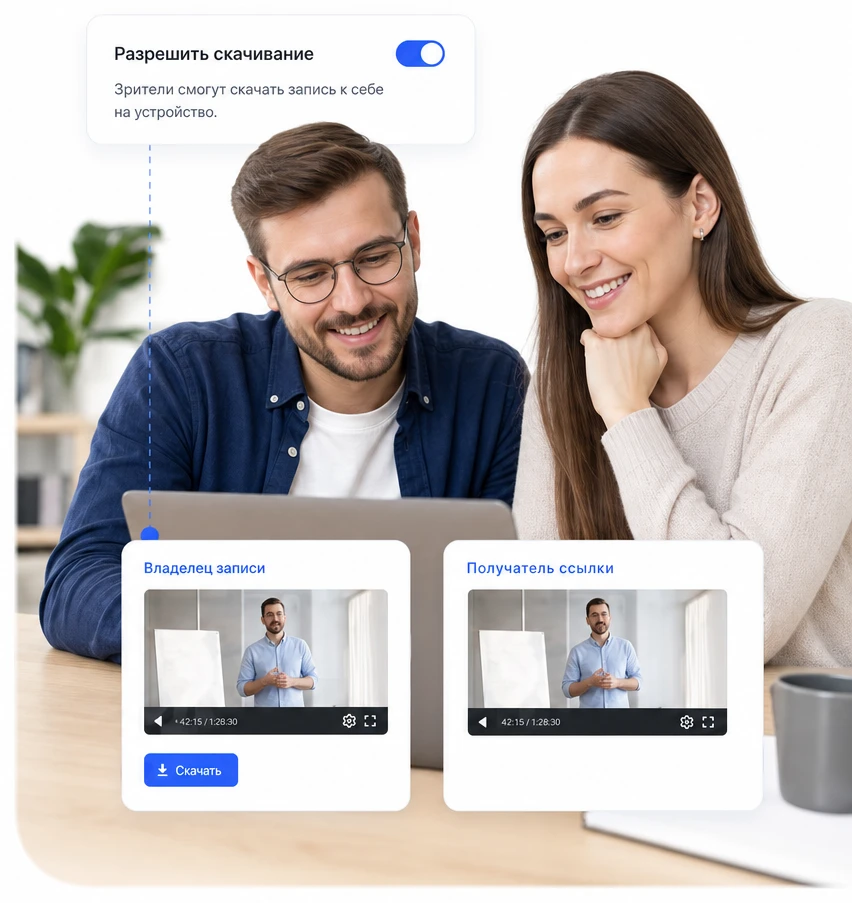
Отдельным переключателем вы решаете, можно ли зрителю не только смотреть запись, но и сохранить видео себе. Это и есть та самая настройка, из-за которой у одних кнопка есть, а у других нет.
-

Здесь кроется ловушка, на которую попадаются почти все. Вы открываете свою ссылку, видите кнопку «Скачать» и уверены, что всё отдали. Но вы-то видите её как хозяин записи — а получатель может не видеть ничего.
-

Проверить просто: попросите кого-нибудь со стороны открыть ссылку и сказать, что он видит.
Как скачать запись зума по ссылке
-
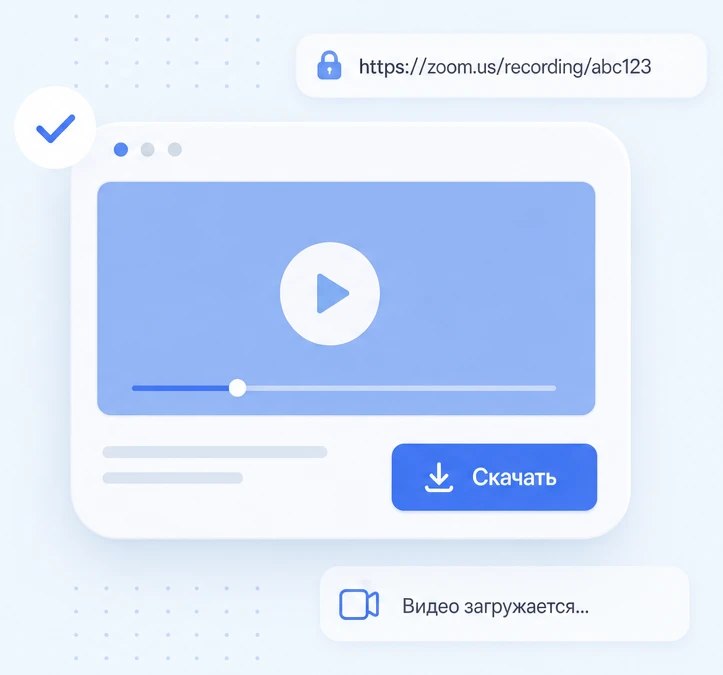
Если хозяин разрешил сохранять файл, всё просто: откройте присланную ссылку, при необходимости введите код или заполните анкету, а дальше нажмите кнопку скачивания на странице с видео.
-
Одна неочевидная мелочь, которая стоит людям нервов: если окно браузера узкое, значок скачивания просто исчезает с экрана. Разверните окно на весь экран — и он вернётся. На маленьких экранах его может не быть по этой же причине.
-
Ещё деталь для спокойствия: если перед началом просмотра на секунду мелькает значок камеры — это не ошибка, а просто индикатор того, что видео ещё грузится.
-

Если и после этого кнопки нет — дело уже не в окне, а в настройках. Об этом дальше.
Почему кнопки скачивания нет
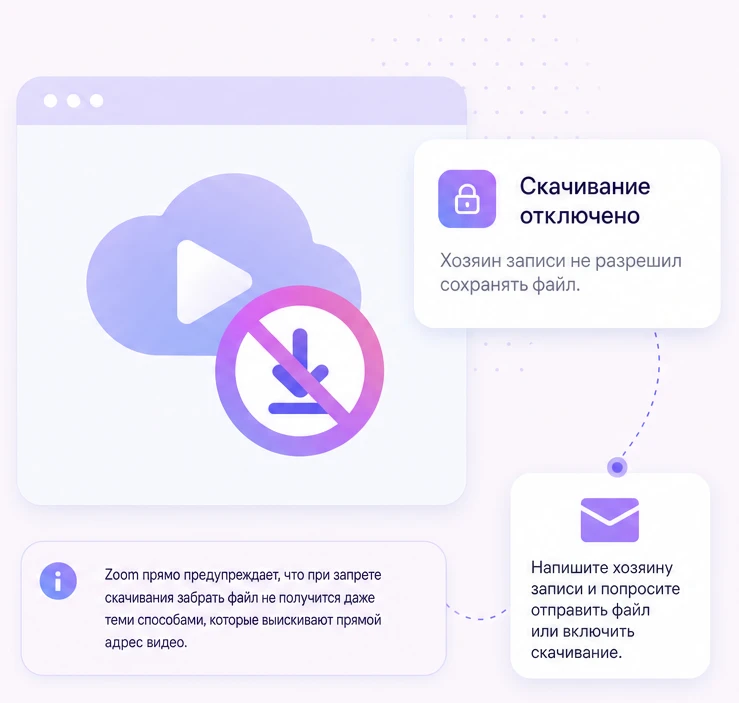
Причина почти всегда одна: хозяин записи не разрешил сохранять файл. Иногда это его личное решение, иногда — общее правило организации, где скачивание отключено для всех сразу.
Что важно понимать: это не техническая мелочь, которую можно обойти. Zoom прямо предупреждает, что при запрете скачивания забрать файл не получится даже теми способами, которые выискивают прямой адрес видео.
Единственный работающий путь — написать человеку и попросить либо включить скачивание, либо прислать файл напрямую.
Как скачать запись конференции Zoom, если вели её не вы
Ответ короткий и не самый приятный: своими силами — никак.
-

Облачные записи лежат в личном разделе того, кто вёл встречу. В вашем разделе их не будет, даже если вы просидели на встрече от первой минуты до последней. Более того: если запись включил не сам ведущий, а его соорганизатор, она всё равно появится только у ведущего.
-

Начальство и администраторы видят записи сотрудников — это ещё один путь к чужой записи, и к обычному участнику он отношения не имеет.
-

Остаётся попросить у ведущего ссылку или файл. У вебинаров свои правила доступа — зум запись вебинара разобрана отдельно.

 Сторонние программы
Сторонние загрузчики: чего от них ждать
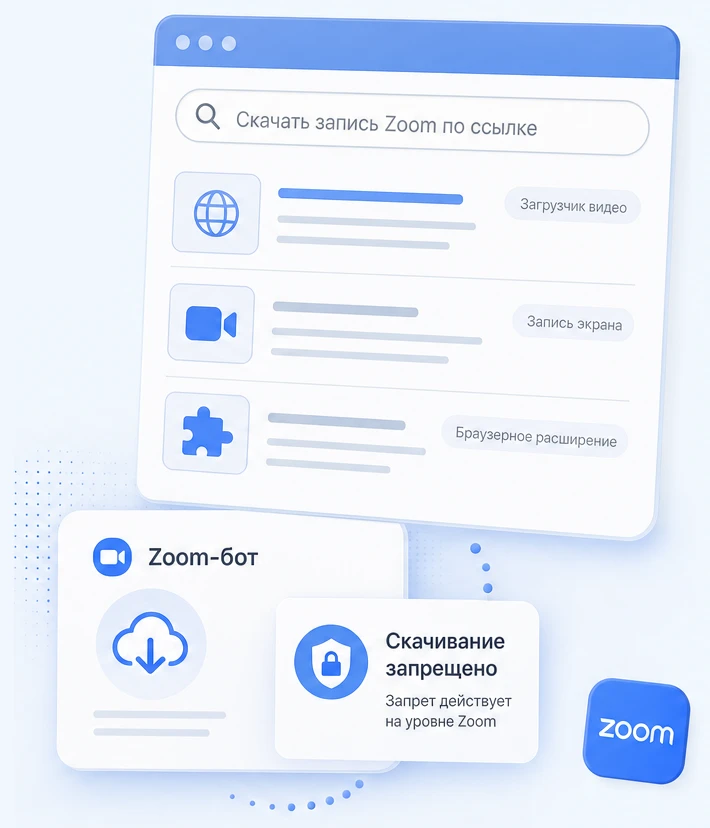
В поиске легко наткнуться на программы и дополнения, обещающие «скачать любую запись Zoom по ссылке». Стоит понимать, что за этим обычно стоит.
-
Часть таких сервисов — вообще не про Zoom: это обычные загрузчики видео из соцсетей, и с записями Zoom они не работают. Другая часть предлагает не скачать чужое, а записывать самому своей программой — то есть решает совсем другую задачу.
А если хозяин записи закрыл скачивание, не поможет ни то ни другое: запрет действует на уровне самого Zoom.

Zoom-бот работает иначе: он не взламывает чужие запреты, а заходит на встречу по обычной ссылке как участник и пишет её со своей стороны. Поэтому файл приходит даже тогда, когда у вас нет прав на запись.
 Ссылка
Ссылка перестала работать
Причин несколько, и быстрее всего свериться с таблицей.
| Что видно | Из-за чего | Что делать |
|---|---|---|
| Нет кнопки «Скачать» |
Узкое окно браузера | Развернуть окно на весь экран |
| Нет кнопки «Скачать» |
Хозяин запретил скачивание | Просить разрешить или прислать файл |
 Ссылка не открывается Ссылка не открывается |
Запись в корзине | Просить восстановить, пока не прошло 30 дней |
| Старая ссылка не работает |
Хозяин сменил список доступа | Просить прислать ссылку заново |
| Пишет «нет доступа» |
Вошли не под той почтой | Войти под нужным адресом |
Zoom-бот
Когда проще получить файл сразу
-
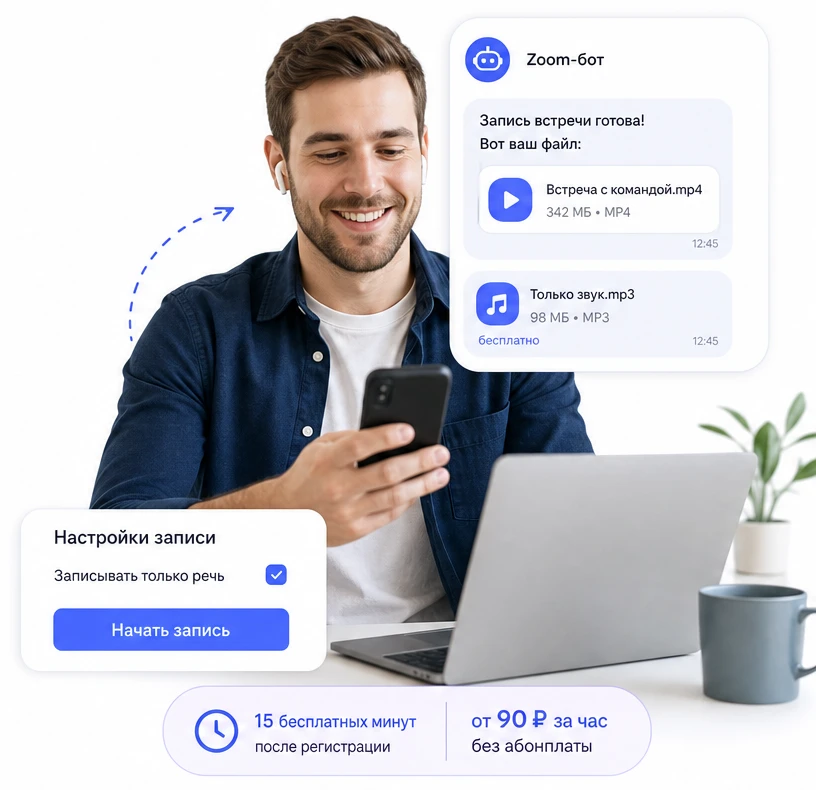
Вы открываете Zoom-бот в Telegram или MAX, вставляете ссылку на встречу и закрываете приложение. Бот заходит в комнату обычным гостем, пишет видео и звук и после окончания присылает готовый файл прямо в чат.
-
Никакого облака, никаких ссылок с кодами и сроками, никакой зависимости от того, что разрешил организатор: файл сразу ваш, скачивается из переписки в один тап. Если нужна только речь, поставьте галочку перед стартом — звуковая дорожка придёт вторым файлом бесплатно.
-

При регистрации даём 15 бесплатных минут, дальше от 90 ₽ за час без абонплаты.
15 бесплатных минут при регистрации

от 90 ₽ за час без абонплаты
 Границы
Чего бот не делает
Честно про границы, чтобы не было разочарований.
-
Бот не достаёт чужие записи из облака Zoom и не открывает ссылки, к которым вас не пустили. Он записывает встречу заново, со своей стороны, и только пока она идёт.
-
Он не делает запись тайной: в списке участников он виден так же, как обычный гость.
-

Он не превращает речь в текст и не пишет краткое содержание, не хранит архив и не присылает файл повторно, работает только с Zoom.
FAQЧастые вопросы
Можно ли скачать запись zoom, если я был обычным участником?
Только если организатор дал ссылку и разрешил сохранение. Своего доступа к его облаку у вас нет.
Долго ли ждать файл после встречи?
Обычно вдвое дольше, чем шла запись. Больше двух суток — это уже сбой.
Скачивается всё одним махом?
Файлы лежат списком по отдельности: видео, звук, переписка.
Куда пропала кнопка «Скачать»?
Либо окно браузера слишком узкое — разверните его на весь экран, либо хозяин записи запретил сохранение.
Ссылка и сама запись живут одинаково долго?
Нет. Ссылка перестаёт работать при смене списка доступа или по истечении срока, а сама запись живёт, пока её не удалят; удалённая ещё тридцать дней лежит в корзине.
Можно дать посмотреть, но запретить скачивание?
Да, это отдельный переключатель в настройках ссылки.
Кто отвечает за материал
Материал подготовила команда Zoom-бота — сервиса, который каждый день записывает встречи для тех, у кого нет доступа к чужому облаку, и присылает готовый файл в Telegram или MAX. Ботом уже пользуются больше 1000 человек, а на вопросы о его работе отвечает отдельный бот поддержки в Telegram.
Материал обновлён 7 сентября 2026 года.
-

Условия и ограничения сверены с официальной справкой Zoom 7 сентября 2026 года. Пункты мы описывали через их назначение и расположение: подписи в программе отличаются от версии к версии.
-
Услугу оказывает ИП Бойченко Дмитрий Владимирович, ИНН 910200665204, ОГРНИП 319911200092999.