
Бот умеет записывать Zoom-конференции с телефона
Работает внутри мессенджеров TELEGRAM и MAX, присылает готовую запись прямо в чат. Формат кадра подбирает сам, файл готовит к отправке.


Цена — от 90 ₽ за час записи
🎁 15 минут для тестов бесплатно


Что это?
Не нужно ставить программы, держать вкладку открытой и следить за свободным местом. Бот заходит на зум-звонок как участник, пишет речь и экран, а потом отдаёт готовый файл прямо в чат Телеграма или Макса.
Работает внутри мессенджеров TELEGRAM и MAX, присылает готовую запись прямо в чат. Формат кадра подбирает сам, файл готовит к отправке.
Отправьте бота вместо себя. Пока вы заняты, он спокойно всё запишет и отдаст файл.

Уже пользуются ботом

 Telegram
 MAX
MAX
Сколько стоит
Покупаете пакет минут. Записываете. Без абонплаты.
Возможности бота
Наш бот поможет Вам в следующем:
Открываете бот и вставляете ссылку на Zoom-созвон в его приложении. По окончании получаете видео-файл с записью.
Прозрачная оплата — пакет минут, одна цена независимо от формата. Без абонплаты, 15 минут для теста бесплатно.
Ничего не нужно устанавливать и настраивать — вставьте ссылку на встречу в приложении бота и получите готовый файл с видео.
TelegramТелеграм-ботMAX
Запись экрана в зуме нужна, когда встречу хочется пересмотреть: лекцию, созвон с клиентом, презентацию коллеги. Запись экрана через зум можно сделать тремя способами, и у каждого свои условия.
Записью экрана на компьютере. В Windows и на Mac есть встроенная запись экрана: она снимает всё, что на мониторе, вместе с окном Zoom. Минусы: компьютер занят до конца встречи, а звук собеседников попадает в запись не всегда.
Кнопкой «Запись» в самом Zoom. Она пишет встречу вместе с показом экрана, но нажать её может только организатор или участник, которому он это разрешил.
Zoom-ботом. Отправляете боту ссылку на встречу, он заходит в неё как обычный участник и записывает всё, что видит: лица, экран и звук в одном файле. Разрешение организатора и платный Zoom не нужны, сидеть на звонке тоже. Готовое видео придёт в чат Telegram или MAX — откройте бота кнопкой ниже.

Отдельной кнопки «записать экран» в Zoom нет: та же кнопка «Запись» внизу окна встречи пишет и лица, и всё, что показывают на экране. Пока идёт показ, в файле экран, показ закончился — снова участники. А как включить запись в зуме самому, где эта кнопка и что делать, если её нет, разобрано в отдельной статье.
С ботом ничего из этого делать не нужно. Он записывает всё, что видит обычный участник: лица, экран и звук в одном файле MP4, и присылает его в чат. Нажимать «Запись», просить разрешение и следить за диском не придётся.

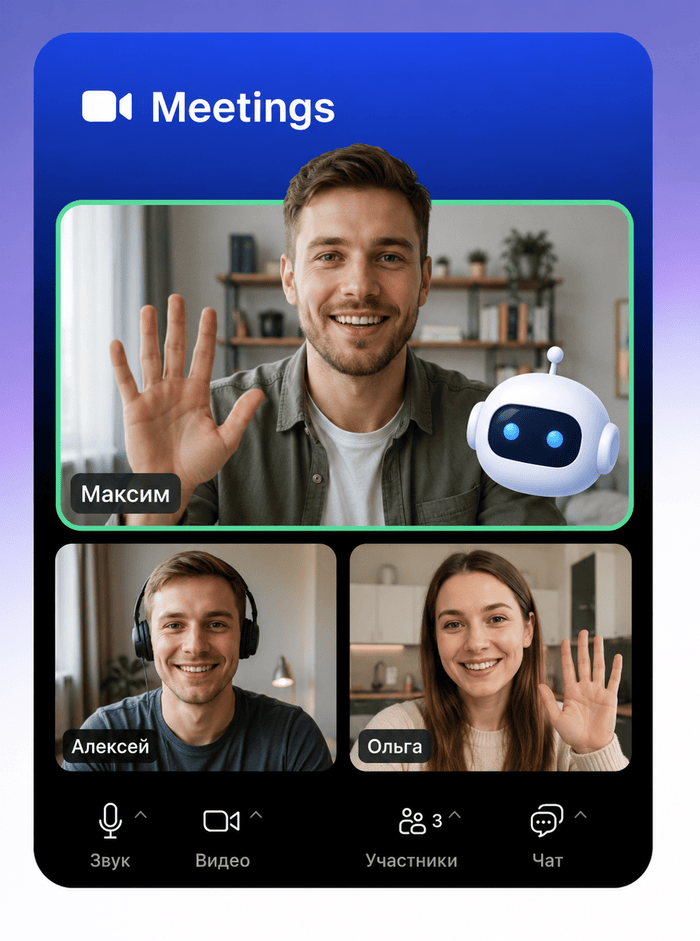
Обычный путь — отдельная программа для записи видео с зума: поставить, отдать ей половину процессора, следить за местом на диске и держать окно встречи открытым до конца.
Программа записи Zoom пишет всё подряд: уведомления, панель задач, случайно открытую вкладку. А купить зум для записи в облако можно только вместе с платной лицензией, и место в облаке заканчивается.
Zoom-бот заменяет всё это одной ссылкой. Ничего не устанавливается, компьютер свободен, встреча пишется на нашей стороне и приходит готовым файлом MP4 в чат Telegram или MAX. Платите только за минуты записи, абонентской платы нет. Нужна ещё и аудиодорожка — отметьте галочку, и MP3 придёт вторым файлом бесплатно.
Показали на встрече видео, а в записи тишина? Дело не в записи, а в показе экрана: Zoom по умолчанию передаёт только ваш микрофон. Чтобы звук с компьютера услышали участники и он попал в запись, в окне выбора экрана поставьте галочку «Share sound» (звук компьютера). Почему звука нет и как его вернуть, подробно в статье зум запись звука.
Галочку «оптимизировать для видео» для презентаций лучше не включать: движение станет плавнее, но текст на слайдах размоется.
Как записать видео экрана в зуме отдельным файлом, без окошек с участниками: только в облако и только если раздельную запись экрана включили в настройках до встречи. Во время встречи это уже не изменить.
Бот записывает показ экрана вместе со звуком так, как его видят и слышат участники. Настраивать ничего не нужно: файл MP4 приходит в чат сразу после встречи.

Запись зум в бесплатной версии возможна, но с двумя оговорками.
Первая: бесплатно Zoom пишет только на компьютер. Хватит бесплатного аккаунта и приложения Zoom для Windows, macOS или Linux.
Вторая: облачной записи на бесплатном аккаунте нет вовсе. А Zoom в браузере умеет писать только в облако, поэтому из браузера на бесплатном тарифе не записать ничего.
Боту тарифы Zoom не важны: он пишет встречу на своей стороне, и бесплатный аккаунт, отсутствие лицензии и лимиты облака вас не касаются. Попробовать можно бесплатно — первые минуты уже на счёте после регистрации.
Первые 15 минут записи мы дарим при регистрации.
Карта не нужна, минуты зачислятся на счёт сразу при регистрации.

Честно и просто
Даём 15 минут записи бесплатно. Вставьте в приложении бота ссылку на Zoom-встречу — он сам подключится к звонку, запишет его и пришлёт готовый файл.
Отдельного режима нет: включаете запись, начинаете показ экрана, листаете слайды. Заранее решите два вопроса: нужны ли вы сами в кадре и есть ли в презентации видео со звуком. Запись презентации зум-встречи получится такой, какой её видел тот, кто записывал. А как записать видео презентацию в зуме с собой поверх слайдов — только на компьютер докладчика, в облако так не получится. Бот делает то же самое без настроек: заходит по ссылке и присылает видео. Если презентацию ведут с айпада, смотрите отдельный разбор — запись зум на айфоне и планшете.
Да, если запись включили раньше показа. Экран записывается в общий файл: пока его показывают, в видео экран, закончили — снова лица. Отдельного файла со слайдами по умолчанию не будет — только если заранее включить раздельную запись в настройках облака.
Перед показом экрана поставьте галочку «Share sound» (звук компьютера) в окне выбора экрана — иначе в файл попадёт только микрофон. Забыли на старте — включите через меню «Ещё» на панели показа. Бот записывает звук видео сам, вместе с голосами участников.
Zoom ставит окошко с видео докладчика в правый верхний угол поверх экрана, и подвинуть его нельзя. Размер у окошка всегда один и тот же, поэтому на большом мониторе оно крошечное, а на маленьком закрывает часть слайда. Совет от самого Zoom: показывать экран в разрешении 1600 на 900 — тогда окошко ничего не перекроет.
Нет. Запись в зуме работает и в бесплатной версии — платная подписка Zoom не нужна. Бот сам записывает конференцию, поэтому ограничения бесплатного аккаунта вас не касаются.
Бот ведёт запись Zoom-конференции в реальном времени. Даже если звонок сорвётся или вы выйдете раньше — всё записанное сохранится и придёт файлом, запись зума не пропадёт.
Готовая запись зум приходит видео-файлом MP4 со звуком. Формат кадра выбирать не нужно: бот сам смотрит запись и определяет, снята она широко или с телефона, — широкую отдаёт как есть (16:9), а вертикальную обрезает под телефон (9:16). К видео можно получить вторым файлом аудиозапись в MP3 — отметьте галочку перед стартом записи. Какие файлы отдаёт сам Zoom и чем их открывать — в материале формат записи zoom.
Только у вас в мессенджере. Готовая запись приходит в чат Телеграма или Макса и остаётся там — не нужно искать, куда сохраняется запись зум: в любой момент её можно скачать на телефон или компьютер. На нашем сервере записи не хранятся: файл удаляется сразу после доставки, архива мы не ведём и копий не делаем. Это требование безопасности — содержимое ваших встреч не должно лежать у посредника. Обратная сторона одна: повторно выдать уже отправленный файл мы не сможем, поэтому сохраните его себе, если он важен.
Вы покупаете пакет минут: 120 минут — 210 ₽ (105 ₽ за час), 300 минут — 500 ₽ (100 ₽ за час), 720 минут — 1 140 ₽ (95 ₽ за час), 3 600 минут — 5 400 ₽ (90 ₽ за час). Чем больше пакет, тем дешевле час. Цена одна независимо от формата: минута записи расходует минуту со счёта, посекундно и без округления вверх; аудиофайл к видео ничего не добавляет. Время считается за всю работу бота на звонке — с момента, когда вы отправили его на встречу, и до конца записи, включая подключение и ожидание в зале ожидания. Абонплаты нет. При регистрации на счёт зачисляются 15 бесплатных минут для теста.

Запись экрана в зум
Простая и честная цена
Покупаете пакет минут — и записываете. От 90 ₽ за час, без абонплаты. 15 минут дарим при регистрации — для теста.