
Где запись зума:куда Zoom сохраняет
файл и как его найти
Коротко: где находится запись зума — либо в папке Zoom внутри «Документов» на том компьютере, где шла встреча, либо в веб-кабинете, если её писали в облако. На телефоне она не сохраняется НИГДЕ.
Дальше — точные пути для Windows и macOS, порядок действий в приложении, что делать, если записи нет там, где она должна быть, и почему её могло не быть вообще. Все пути и названия пунктов меню сверены с официальной справкой Zoom 25 августа 2026 года.

Удобная альтернатива на будущее:
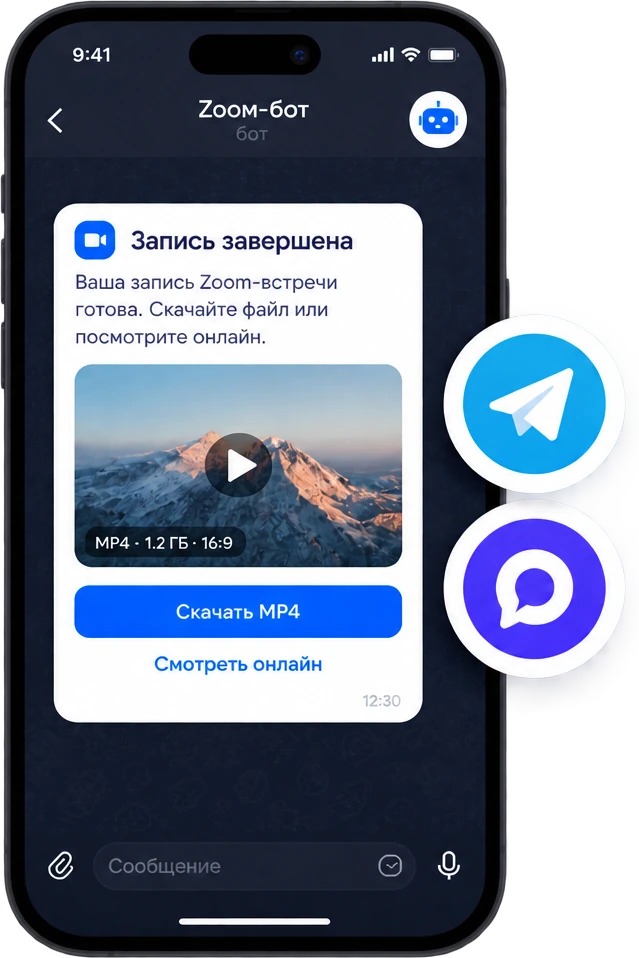
Zoom-бот заходит на встречу по ссылке и присылает готовый MP4 прямо в чат Telegram или MAX — искать файл на диске не приходится вовсе.
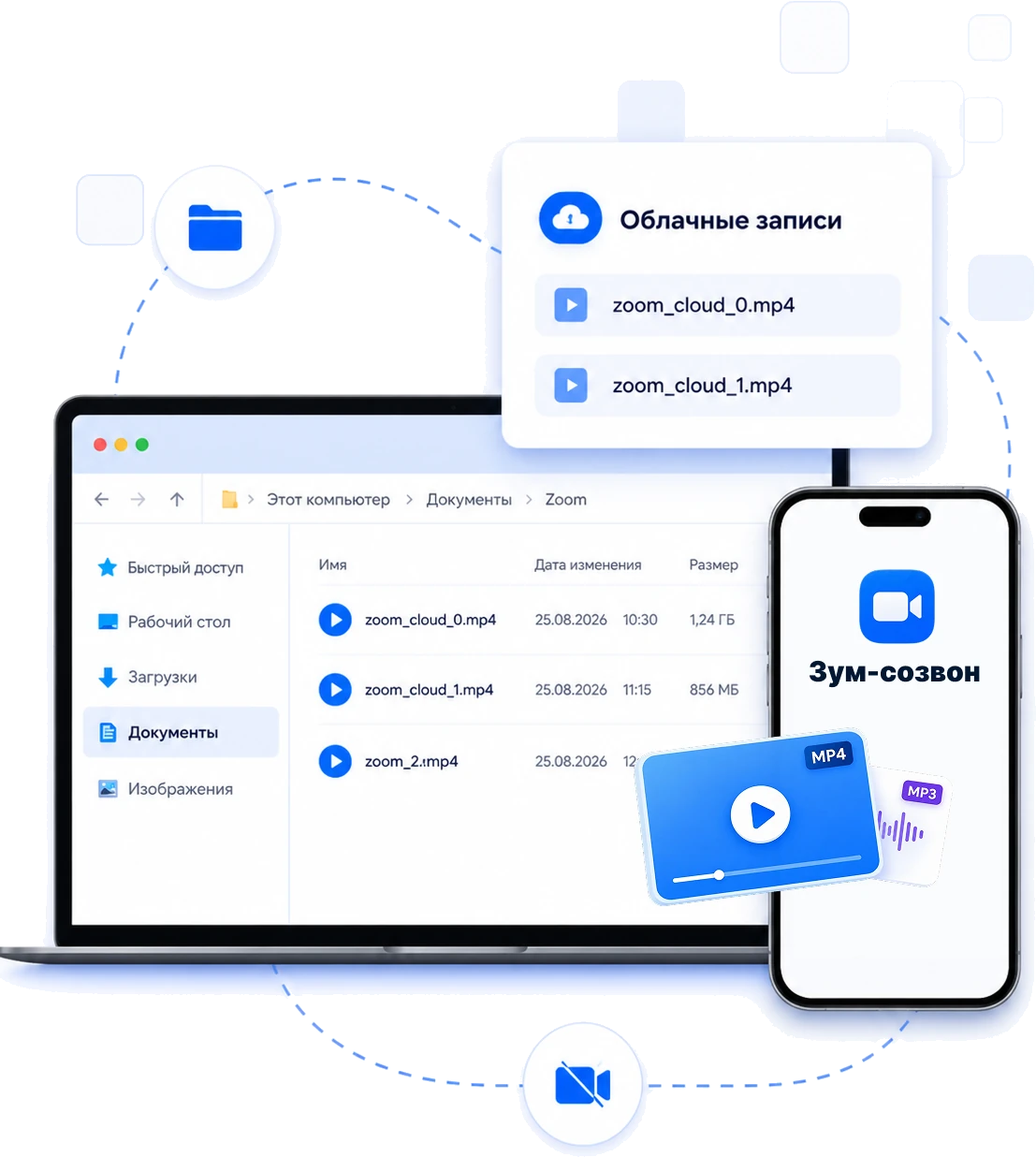

Два способа записать встречу
На компьютер или в облако: чем отличаются эти варианты и какой подойдёт вам.
 На компьютер
Запись сохраняется на вашем компьютере или ноутбуке.
-
Кто может записать?
Только организатор Зума.
-
Куда сохраняется запись?
Папка на диске
-
Базового тарифа достаточно?
Да, но вам обязательно нужно быть организатором зум-созвона.
-
После завершения встречи.
Папка открывается сама
-
Можно ли записать с телефона?
Нет
 В облако
Запись сохраняется в облачном хранилище Зума.
-
Кто может записать?
Только организатор Зума, с платной подпиской.
-
Куда сохраняется запись?
Веб-кабинет
-
Нужна платная подписка?
Да, и при этом вам обязательно нужно быть организатором конференции.
-
Ссылка на запись
Приходит на почту
Где записи зум-конференции окажутся в итоге, решает та кнопка, которую нажали в начале. Не помните какую? Начните с диска: на бесплатном аккаунте облачной записи не бывает в принципе.
Куда сохраняется запись зум на компьютере
Где сохраняются записи зума по умолчанию — в папке Zoom внутри «Документов». Если путь не меняли, файл лежит именно там.
| Система | Путь |
|---|---|
 Windows Windows |
C:\Users\[имя]\Documents\Zoom |
 macOS macOS |
/Users/[имя]/Documents/Zoom |
 Linux Linux |
/home/[имя]/Documents/Zoom |
Где сохраняются записи зум на компьютере с Windows и на macOS, отличается только началом пути. Дальше всё одинаково: папка Zoom, внутри подпапки встреч.
Если путь когда-то меняли, актуальный виден в настройках приложения — покажем ниже, где смотреть.
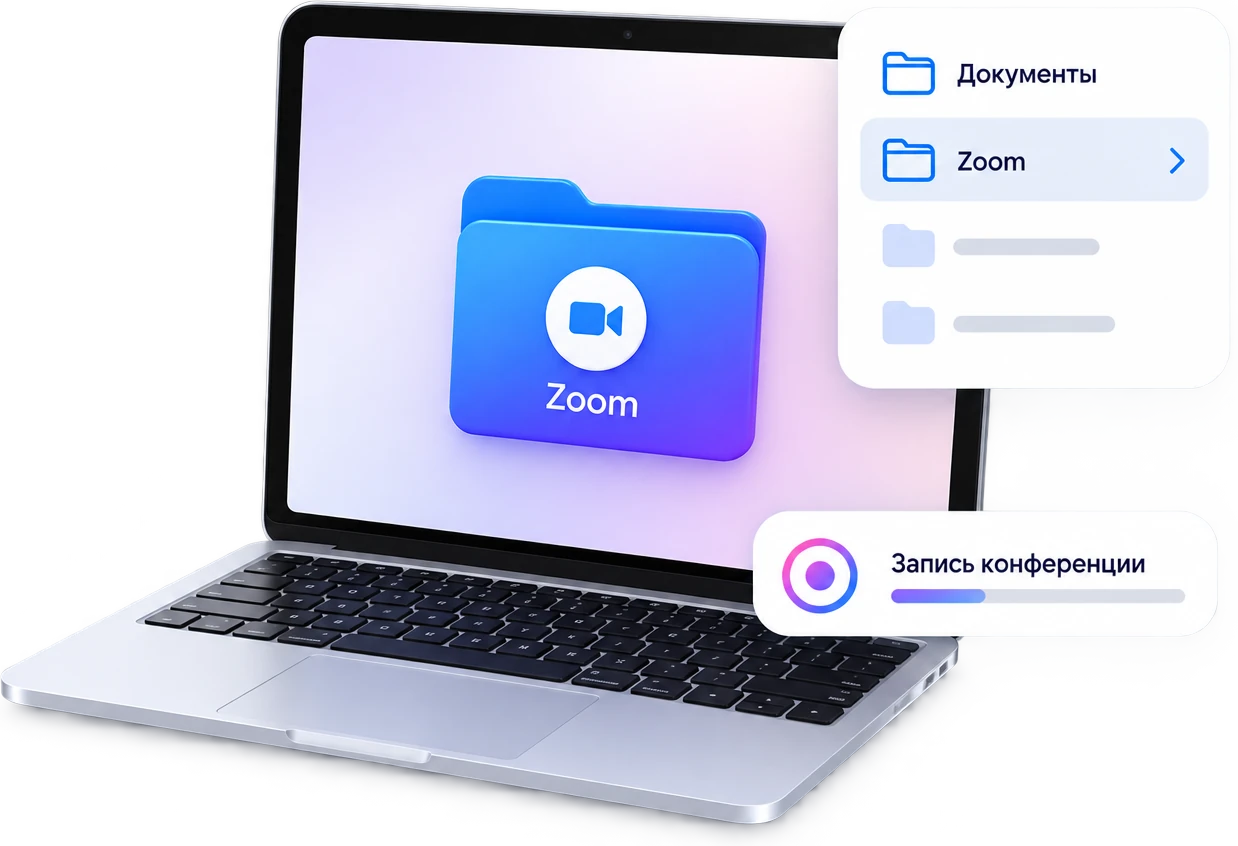
Где найти запись зума на компьютере

Откройте «Документы» и найдите папку Zoom. Внутри — отдельная подпапка на каждую встречу, с датой и темой в названии.

На Windows быстрее через Win+R: вставьте %USERPROFILE%\Documents\Zoom и нажмите Enter.

Где запись Zoom окажется в итоге, проще запомнить одним правилом: на том устройстве, где нажали «Запись». Не на сервере Zoom, не в аккаунте, не на втором вашем ноутбуке. Записывал коллега — файл у него, и получить его можно только через него.
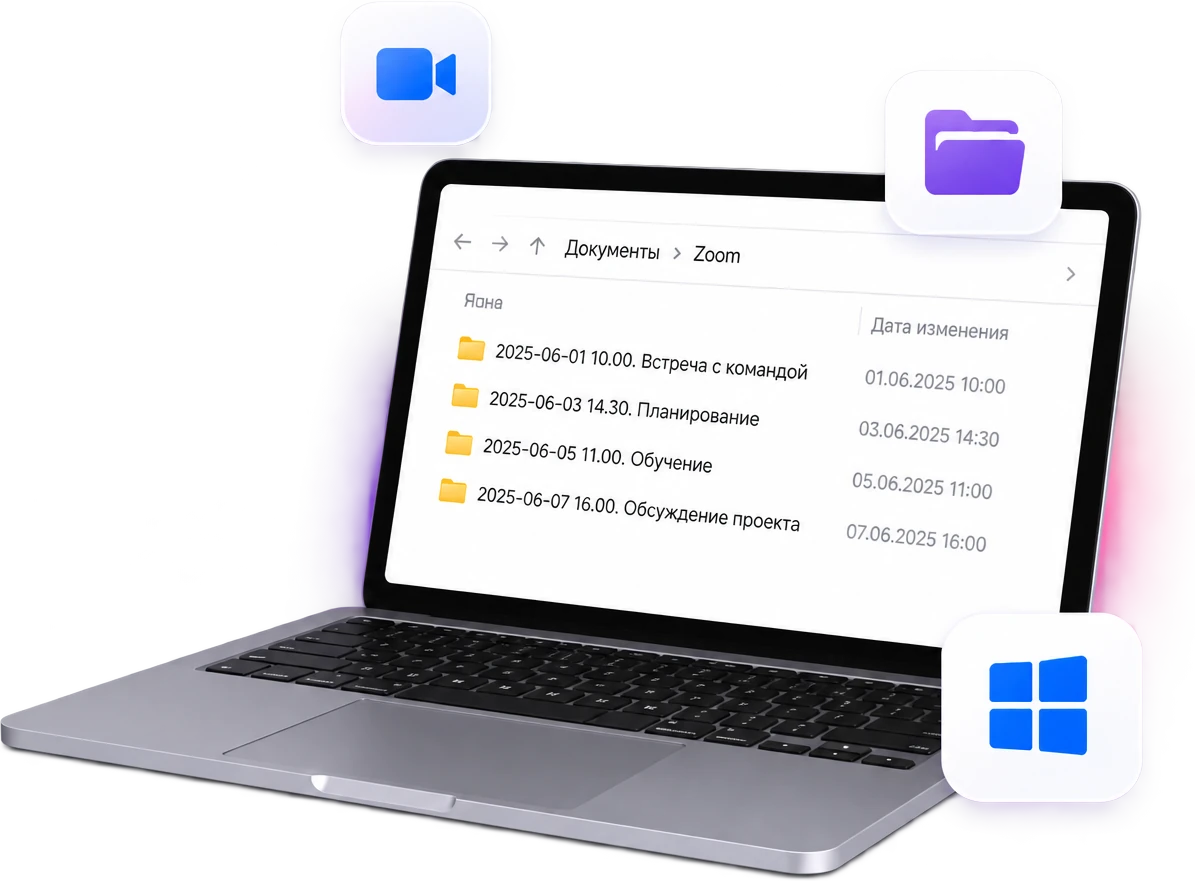
 Файлы встречи
Что лежит в папке встречи
Большинство инструкций в интернете устарели: Zoom переименовал файлы. Привычных zoom_0.mp4 и audio_only.m4a в папке больше нет.

Файл — Что это

video[число].mp4 — видео со звуком — то, что вам нужно

audio[число].m4a — только звук

playback[число].m3u — плейлист, только на Windows
chat.txt — чат встречи, если сохранение включали

Где запись видео зума в этой папке, понятно сразу — это файл video с цифрами в названии. Куда зум записывает видео и голос каждого участника отдельной дорожкой — в подпапку Audio Record, если опцию включили до старта встречи.

 Где найти
Где найти запись зума через само приложение
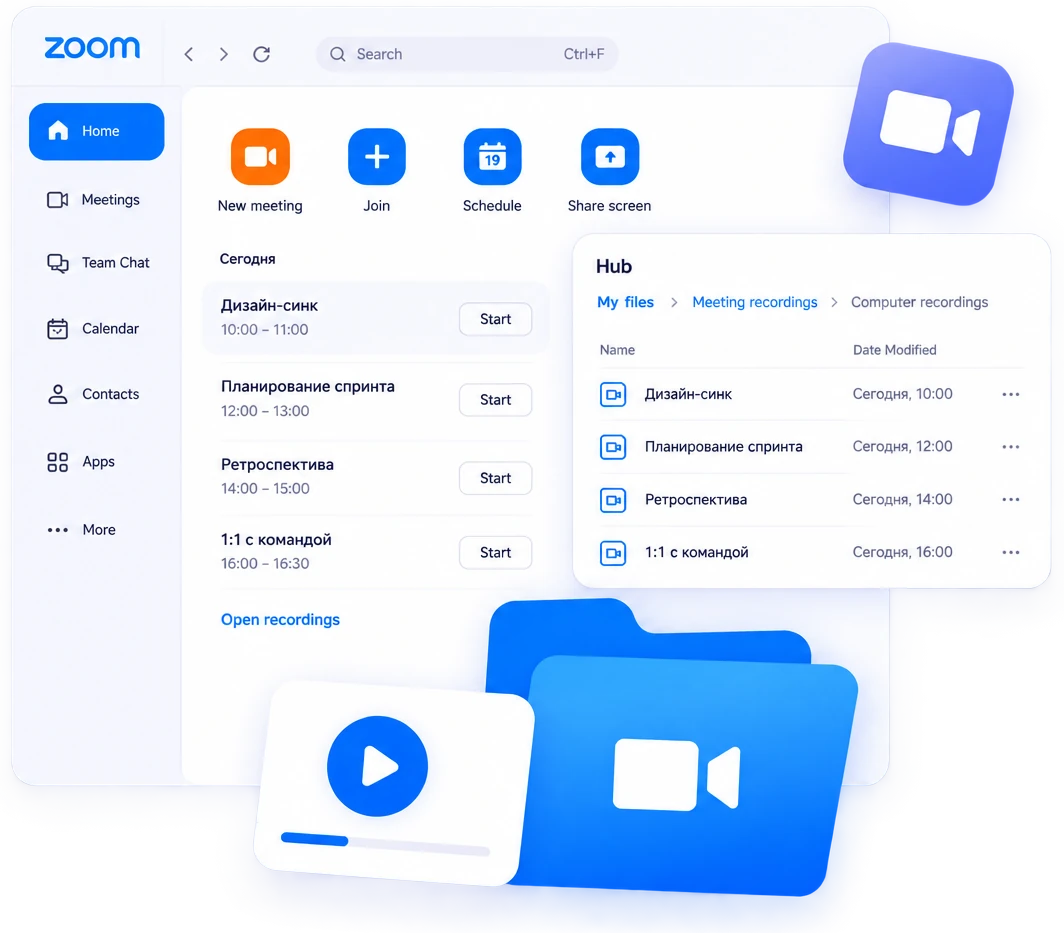
Раздел переехал, и почти все инструкции в сети описывают старый клиент. В Zoom Workplace путь такой:
-
1
Откройте приложение и вкладку Home.
-
2
Под списком встреч нажмите Open recordings.
-
3
Вы окажетесь во вкладке Hub: My files → Meeting recordings → Computer recordings.

В Zoom сохранённые записи остаются в этом списке, так что во второй раз идите тем же путём.

Старый маршрут Meetings → Recorded тоже работает. Но в версиях 6.0 и выше вкладки Meetings и Calendar объединили, поэтому пункт может выглядеть иначе.

Быстрее всего — пункт View file location в меню самой строки: он сразу открывает папку с файлом. Есть и третий маршрут: значок календаря справа вверху → Open Recordings.
 Просмотр записи
Как посмотреть запись конференции в зуме
Посмотреть запись в зуме можно прямо из списка: нажмите на тему встречи, и файл откроется в стандартном плеере системы. Собственного проигрывателя у Zoom нет.
Где посмотреть записи зума списком — там же, в разделе Recordings. Если список пуст, остаётся папка на диске: как найти запись конференции зум в проводнике, описано выше, а MP4 запускается любым плеером.
Есть ограничение, о котором обычно молчат: в zoom посмотреть запись конференции можно только на том устройстве, где её сделали. Веб-кабинет покажет путь к файлу, но открыть его с другого компьютера не выйдет.

MP4 — универсальный формат. Отдельный кодек или плеер ставить не нужно.

Облачную запись, в отличие от локальной, можно открыть в браузере с любого устройства.

Если файл не запускается, скорее всего, не завершилась конвертация — об этом ниже.
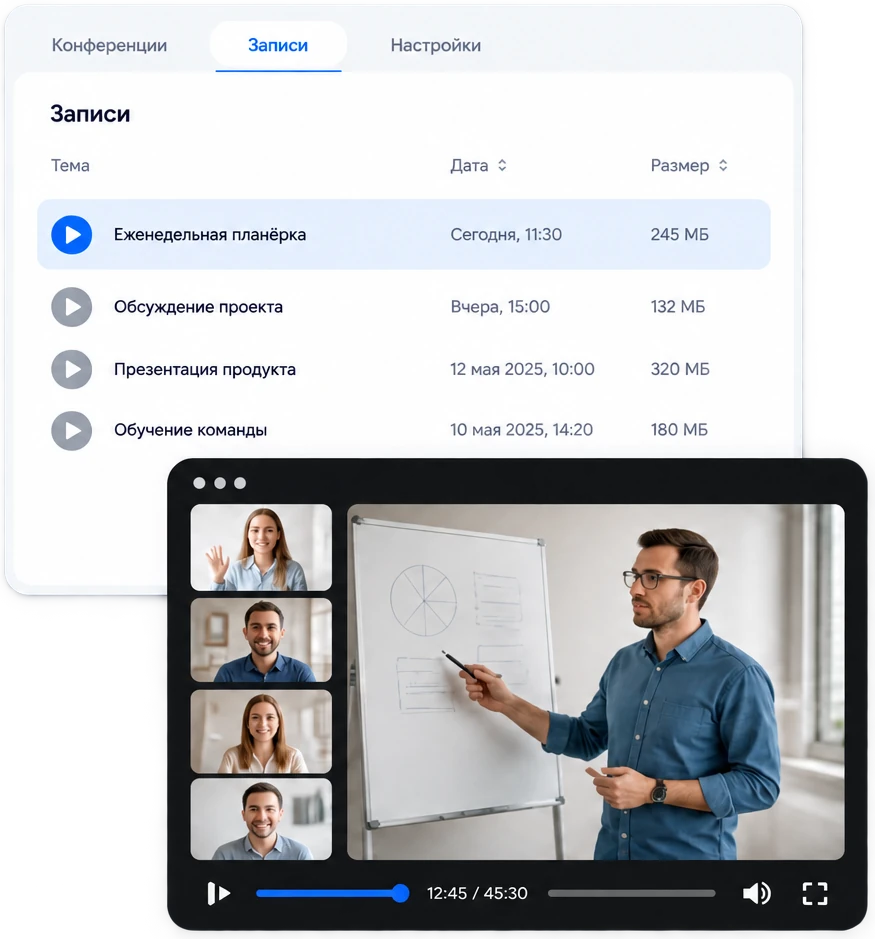

Хотите, чтобы файл с видео-записью приходил к вам Телеграм или Макс?
Посмотрите, сколько шагов уже позади. Вы выяснили, куда программа кладёт файл, нашли нужную папку, разобрались в именах — и в конце узнали, что открыть его можно только на компьютере.
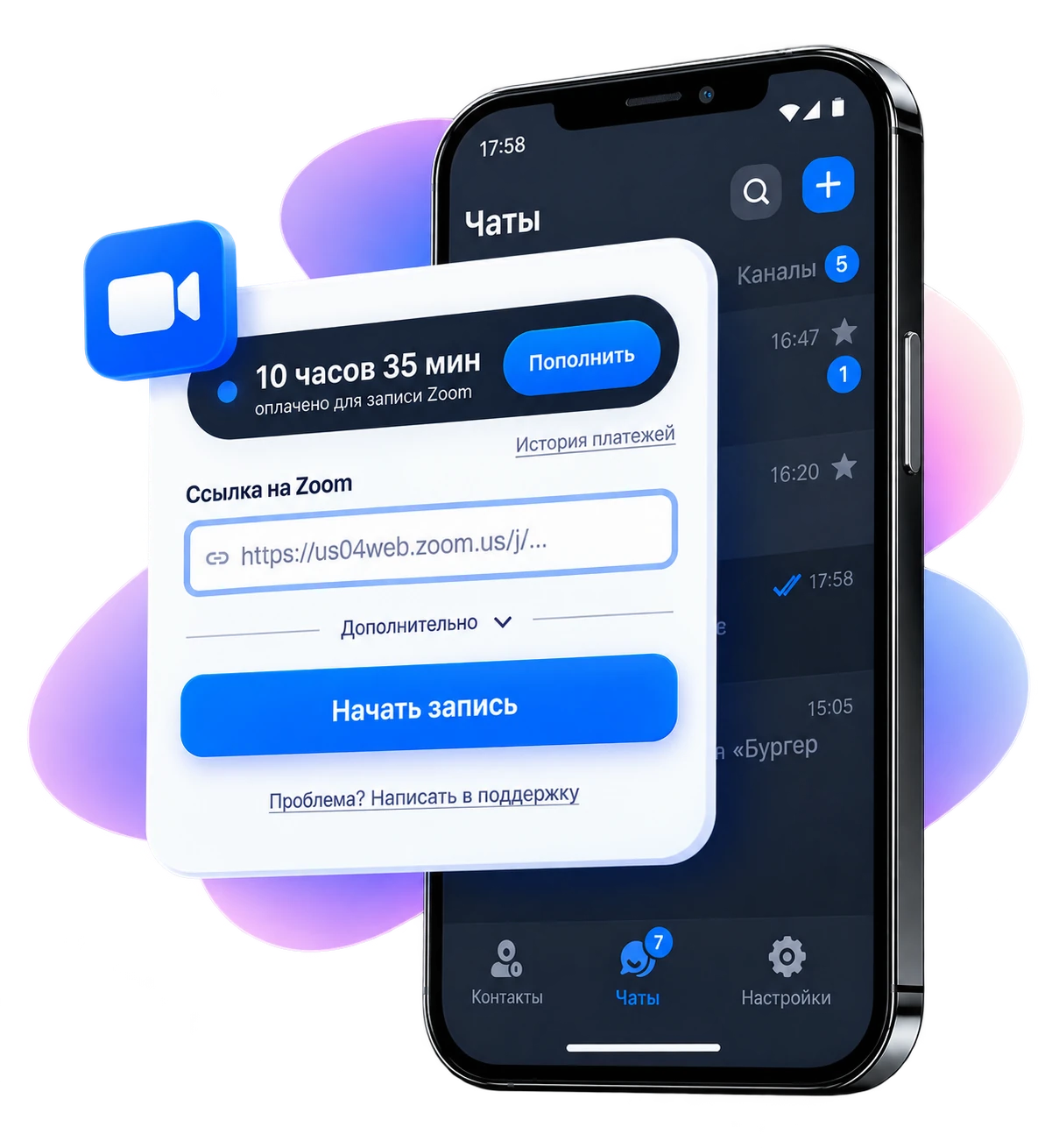
Есть путь, где всех этих шагов просто нет. Отправьте на следующую встречу нашего бота: он придёт по обычной зум-ссылке, побудет на созвоне вместо вас и пришлёт полную видео-запись встречи прямо в чат — в Telegram или MAX. Не в папку и не в кабинет, никаких паролей, а туда, куда вы и так заглядываете по сто раз на дню)))
Искать больше нечего: файл сам вас нашёл. При регистрации даём бонус на 15 минут записи, карта не нужна — условия и цены есть на главной странице сервиса.

 Помощь и настройка
Как узнать и изменить папку сохранения
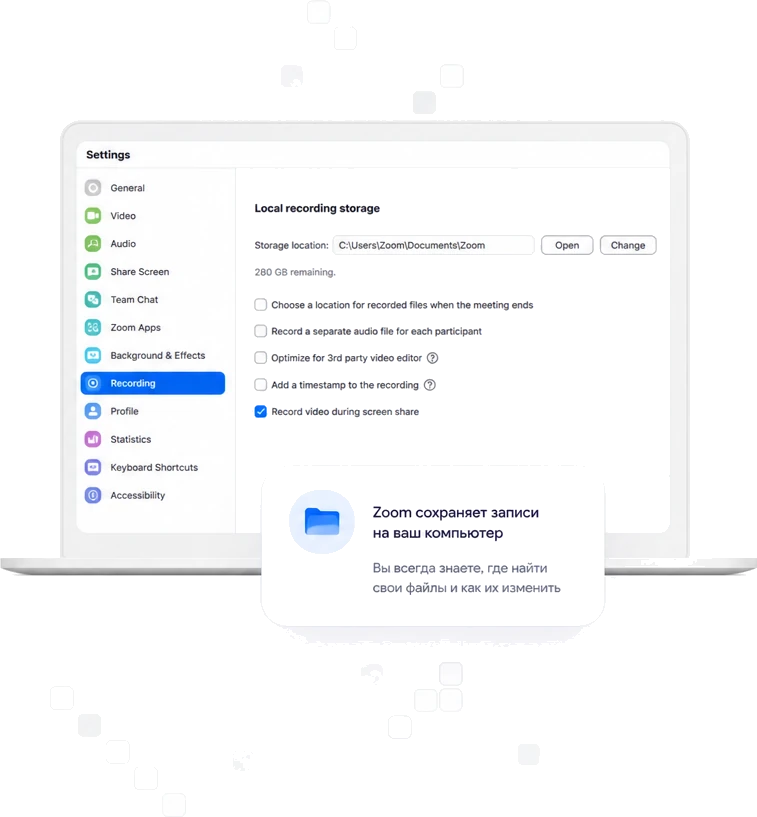
Куда сохраняет зум запись прямо сейчас, видно в настройках: Settings → вкладка Recording → блок Local recording storage → строка Storage location. Рядом две кнопки: Open открывает папку, Change меняет её.
Пункта «Store my recordings at» там больше нет — это подпись из клиента до 2023 года, но её до сих пор цитируют статьи.
А вот куда записывать точно не стоит: Dropbox, Google Drive, OneDrive, внешние и сетевые диски. Zoom прямо не советует их сам — на таких дисках срывается конвертация.

Где хранятся записи Zoom в облаке

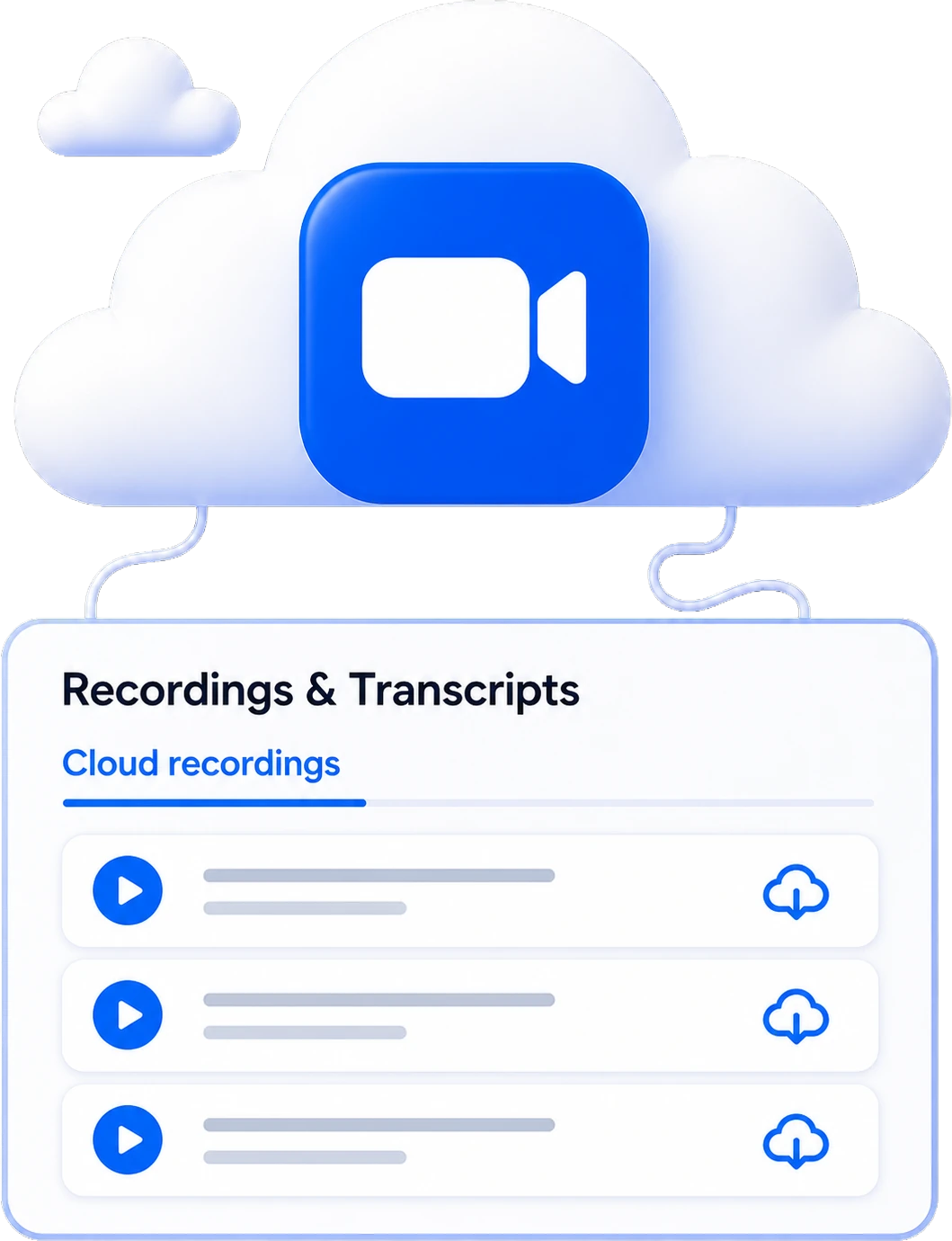
Где хранятся записи зум при облачной записи — на серверах Zoom, а не на вашем диске. Искать нужно в веб-кабинете: раздел Recordings & Transcripts, вкладка Cloud recordings.

Куда сохраняются записи Zoom, зависит только от типа записи, а не от её содержимого: видео и запись конференции лежат в одном разделе.

Место не резиновое: 10 ГБ на лицензию на тарифах Pro и Business, 15 ГБ на Business Plus. Цифру 5 ГБ из старых статей брать нельзя — она устарела. Сколько места даётся и когда записи зум в облако удаляются — в отдельном разборе.
 Доступ к облаку
Кто получает доступ к облаку

Правило простое: облачную запись видит организатор встречи. Плюс владелец и администратор аккаунта — у них есть общий раздел управления записями.

Где найти записи конференций zoom участнику? Нигде. В его кабинете их не будет, даже если он просидел на встрече от начала до конца. То же с записью, которую начал соорганизатор, — её видит только хост.

У бесплатного аккаунта облачного хранения нет вовсе. Если тариф бесплатный, ищите файл на диске: в облаке его нет и не было.

 Сроки хранения
Сколько живёт облачная запись

Единого срока нет. Одни источники называют 30 дней жёсткой константой, другие расписывают сроки по тарифам, третьи уверяют, что запись не удаляется вовсе.

На деле срок задаёт владелец аккаунта. В настройках включается автоудаление через заданное число дней, и администратор может закрыть эту настройку от изменений.

Что известно точно: удалённый файл уходит в корзину и лежит там 30 дней, потом стирается навсегда в течение суток. Если аккаунт понизили до бесплатного, облачные записи удалят через 30 дней.


Надоело зависеть от чужих настроек?
Задержитесь на этом месте: срок жизни вашего файла назначаете не вы. Его назначает владелец аккаунта, а иногда за него решает тариф, который кто-то не стал продлевать.
У бота такой зависимости нет. Он присылает готовый файл в чат Telegram или MAX, и дальше файл лежит там же, где остальная ваша переписка. Никто не выставит ему срок и не сотрёт через тридцать дней — хотя бы потому, что у нас он и не остаётся: мы ничего не храним.
Обратная сторона тоже есть, и мы говорим о ней сами: прислать тот же файл второй раз мы не сможем. Сохраните его сразу — и он ваш насовсем.


Где найти запись конференции Zoom на телефоне
Ответ сэкономит вам час поисков: локальной записи в мобильном Zoom нет вовсе — ни на Android, ни на iPhone. В памяти телефона искать нечего.

Куда сохраняется запись зум на телефоне: только в облако, только у организатора и только на платном тарифе.
Значит, смотреть нужно в веб-кабинете, а не в галерее — он открывается и с телефона, в обычном браузере.

Где найти запись зума на телефоне, само приложение не подскажет: отдельного раздела с записями в нём нет.

Справка тоже отправляет только в веб-кабинет.
 Скачивание
Как сохранить запись зум конференции себе

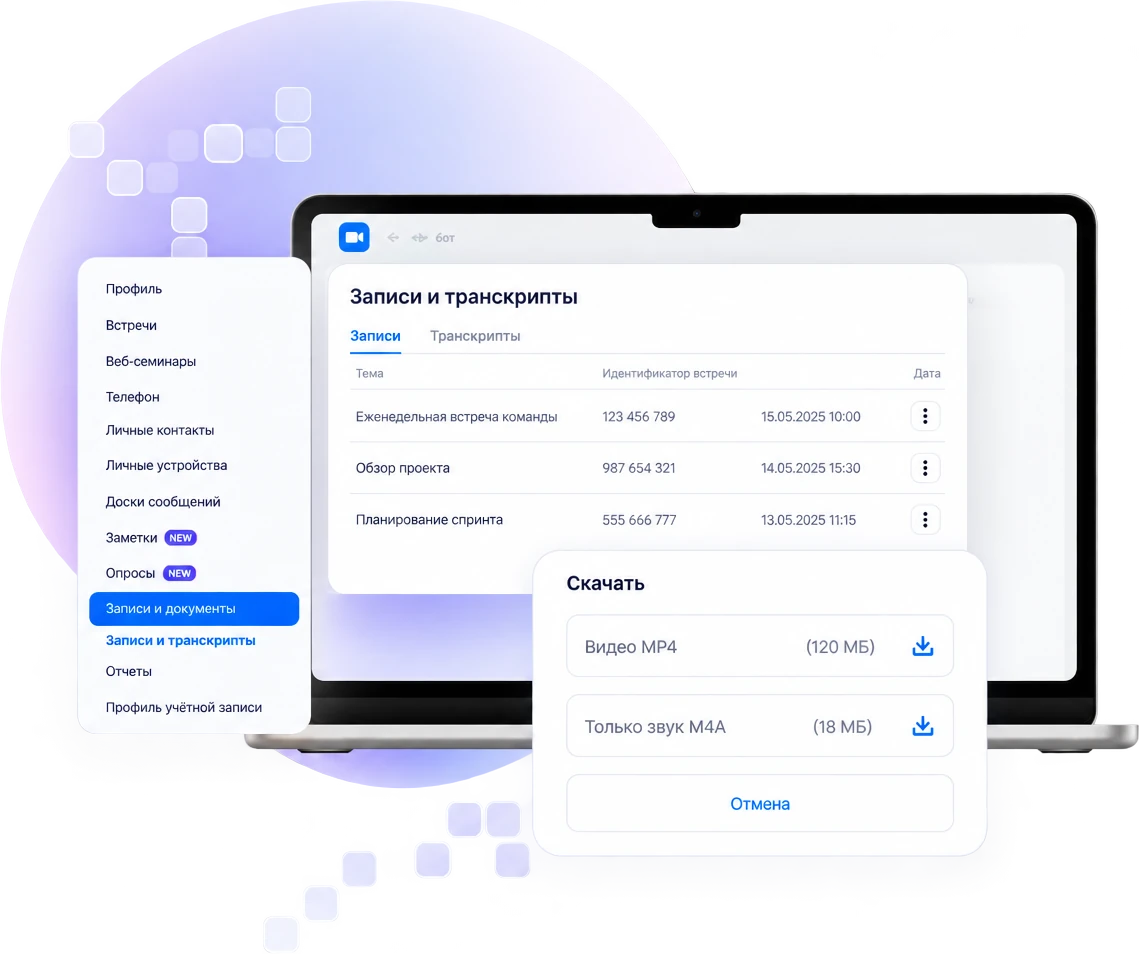
Локальный файл сохранять не нужно — он уже на диске. А вот чтобы в зум сохранить запись из облака, её придётся скачать вручную.

Порядок такой: веб-кабинет → Recordings & Transcripts → нужная встреча → Download. Видео и звук лежат отдельными файлами, так что из zoom сохранить видео можно, не скачивая отдельную аудиодорожку.

Как сохранить запись в зуме на компьютер, если встречу вёл коллега? Только попросить его скачать и прислать файл. Чужой кабинет закрыт: через zoom сохранить конференцию за другого человека нельзя. Как скачать запись зума из облака и поделиться ссылкой — пошагово.
 Кнопка записи
Где кнопка записи в зум

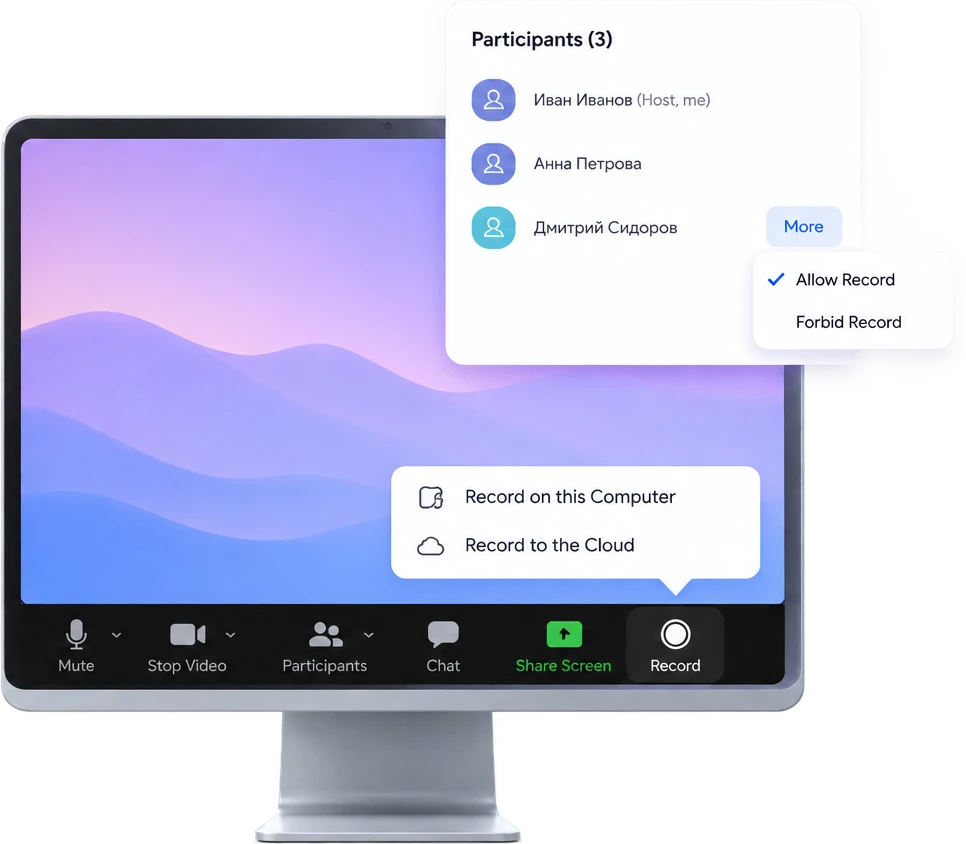
Кнопка Record — на нижней панели управления встречей. Если облачный вариант включён, по нажатию появится выбор: Record on this Computer или Record to the Cloud.

Где в зуме включить запись участнику
Никак, пока хост не разрешит. Он открывает Participants, жмёт More рядом с вашим именем и выбирает Allow Record. Тем же путём право и снимается — Forbid Record.

Локальная запись работает и на бесплатном аккаунте: платный тариф нужен только для облака. Полный разбор кнопки и настроек — как включить запись в зуме.

Хотите обойтись без чужого разрешения?
Самое неприятное в предыдущем разделе — не кнопка, а то, что она вам не принадлежит. Чтобы её нажать, нужно, чтобы другой человек вспомнил про вас, открыл список участников и выдал право. Иногда просить неловко, иногда некогда, а иногда человек просто забывает.
Бот убирает этот разговор целиком. Он входит на встречу обычным участником — по той же ссылке, что пришла вам. Ему не нужны ни ваши права, ни платный тариф, ни даже ваше присутствие: можно отправить его и уйти по своим делам.
Вернётесь — файл уже будет вас ждать. Подробный разбор, как записать конференцию в Zoom ботом и что придёт в чат, — на отдельной странице.
 Помощь
Куда сохраняется запись экрана в зуме
Здесь путают два разных сценария. Штатная запись Zoom пишет встречу целиком и кладёт файл в Documents/Zoom. Запись экрана средствами системы к Zoom отношения не имеет — такой файл сохраняется по правилам операционной системы.
Где в зуме запись экрана как отдельная функция? Её просто нет. Демонстрацию Zoom пишет внутри общей записи встречи — отдельным файлом она не сохраняется.
-

В «Видео»
на Windows -

На рабочий стол
на macOS -

В «Галерею»
на телефоне
 Если записи нет
Не сохранилась запись зум: что проверить
Куда сохраняется запись конференции в зуме, вы уже знаете. Если в папке пусто, пройдите список сверху вниз: причины идут от частых к редким.

Запись ушла в облако, а не на компьютер — проверьте веб-кабинет.
Конвертация не завершилась — см. следующий раздел.
Кончилось место на диске: приложение отдаёт ошибку 614.
Путь сохранения ведёт на сетевой или облачный диск.
Облачная запись короче двух секунд удаляется автоматически.
Кнопку «Запись» никто не нажал.
Облачный файл ещё обрабатывается.
Встречу вели из браузера — автозапись на компьютер могла не сработать.

Где сохраняется запись конференции зум при обрыве связи? Там же, в обычной папке. Как правило, остаётся всё, что записано до сбоя. Но если следом прервётся конвертация, файл может не открыться — про этот случай в следующем разделе.

Zoom-бот поможет!
Не нашли запись зум-конференции?
Наш бот подскажет, что делать дальше.

 Самый частый и самый неописанный случай
Файл есть,
но не открывается
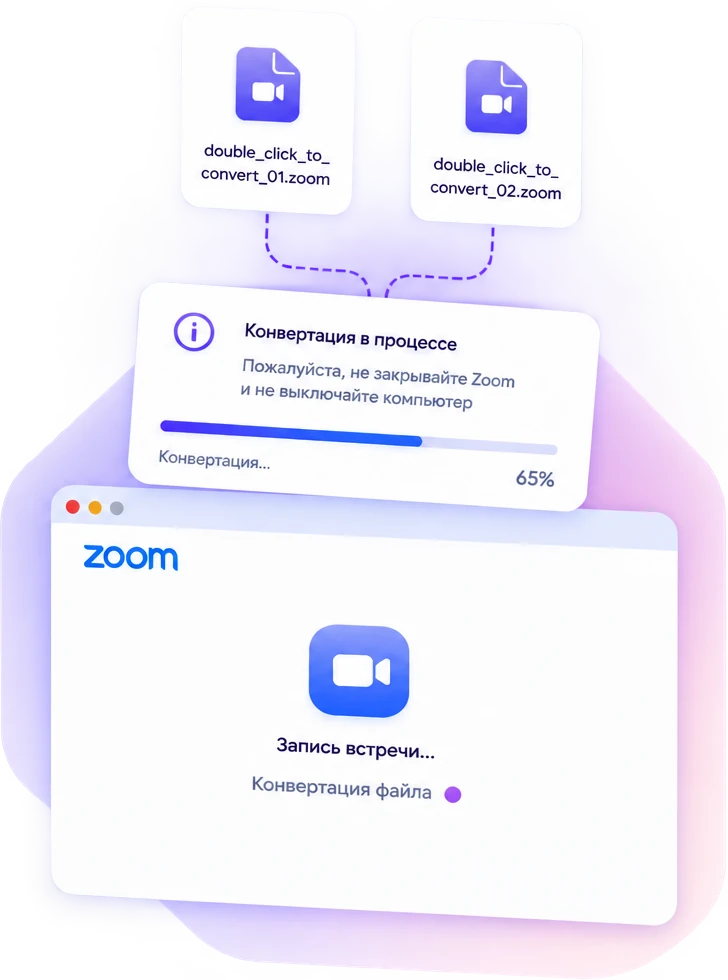
После встречи Zoom конвертирует запись. Если процесс прервали — закрыли крышку ноутбука, выключили компьютер, усыпили диск — в папке останутся файлы double_click_to_convert_01.zoom и _02.zoom.
Это и есть ваше видео, только в промежуточном виде. Двойной клик обычно запускает конвертацию заново.
Если ничего не происходит, откройте файл вручную: на Windows через zTscoder.exe в папке AppData\Roaming\Zoom\bin, на macOS через Transcode внутри пакета приложения.
Не переименовывайте эти файлы до конвертации — она сорвётся. Что делать с недосчитанным файлом и как его починить — преобразовать запись зум.
 Файл не открывается или не запускается
 Zoom не завершил конвертацию
 Файл в папке, но в промежуточном виде
 Готовый файл
Хотите получать готовый видео-файл, а не чинить его?
Если вы дошли до места, где надо вручную запускать конвертер из скрытой системной папки, — на поиски ушло больше времени, чем длилась сама встреча.
Бота мы сделали ровно затем, чтобы такого не случалось. Он пишет встречу у себя, а не на вашем компьютере. Крышку ноутбука можно закрыть, компьютер выключить, интернет может отвалиться — на файл это никак не повлияет. Приходит он сразу готовым: обычный MP4, который откроется чем угодно.
Этот файл бот уже не спасёт. А следующую встречу запишет так, что чинить будет нечего.


Как найти запись зума поиском по диску
Если путь меняли и вы не знаете кто, ищите по содержимому диска, а не по папкам.

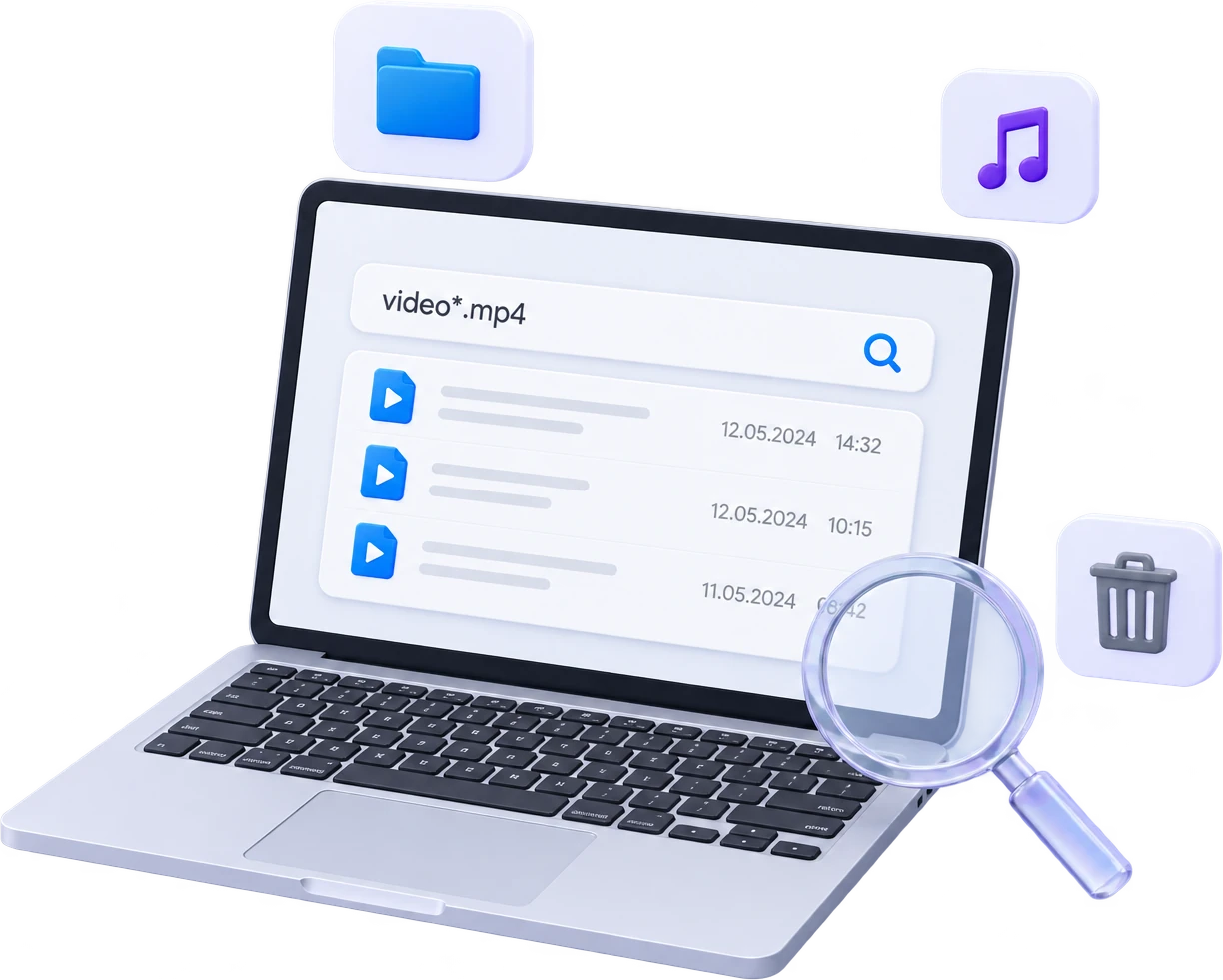
Windows: в поиске проводника введите video*.mp4 и отсортируйте по дате изменения.

macOS: в Spotlight или Finder задайте тип «Фильмы» и период за нужный день.

И там и там помогает поиск по *.m4a — аудиофайл создаётся вместе с видео и почти не путается с другими.

Где ещё искать записи зума: в корзине.
Файл могли удалить вместе с папкой встречи — оттуда он восстанавливается штатно.

Файла нет и не было
Отдельный случай, который в статьях обычно пропускают: вы ищете файл, которого никогда не существовало.
Так бывает, если вы были участником, а не организатором. Кнопка записи у участника неактивна, пока хост не выдаст право, а облачный вариант ему недоступен в принципе. Хост не записывал — файла нет ни у вас, ни в облаке.
Где записывает зум в этом случае? Нигде — записывать было нечему. Остаётся попросить файл у организатора и надеяться, что он его сделал.

Как не остаться без файла в следующий раз
Если вы регулярно зависите от чужой записи, задачу решают заранее, а не после встречи.

Штатный путь: попросить у хоста право записи до начала или включить автозапись, если организатор — вы.

Второй путь — отправить на встречу бота. Zoom-бот заходит на неё по обычной ссылке как обычный участник, пишет видео и звук и присылает готовый MP4 прямо в чат Telegram или MAX. Права организатора и платная подписка Zoom не нужны, быть на звонке тоже. При регистрации даём бонус на 15 минут записи, карта не нужна. Дальше — пакеты минут от 90 ₽ за час, без абонплаты.
-

Права организатора и платная подписка Zoom не нужны
-

Бот запишет созвон и пришлёт видео (MP4) прямо в Телеграм или Макс
-

Бонус на 15 минут при регистрации, карта не нужна
 Чего бот не делает
Чего бот не делает
Чтобы вы не тратили время зря, если пришли сюда за потерянной записью:

не восстанавливает записи, которые уже пропали;
не находит и не скачивает чужую облачную запись Zoom по ссылке;
не хранит архив и не выдаёт отправленный файл повторно;
не расшифровывает речь и не делает саммари;
работает только с Zoom.

Бот решает задачу на будущее: записывает встречу, которая ещё не прошла. Файл прошлой конференции придётся искать способами из этой статьи.

 FAQ о записях
Частые вопросы
о записях Zoom
Отвечаем на самые важные вопросы о записях Zoom-конференций: где найти, сколько ждать и можно ли посмотреть на другом устройстве.

Где сохраняются локальные записи Zoom на Windows?
В папке C:\Users\[имя]\Documents\Zoom, в подпапке с датой и темой встречи.
Где запись конференции Zoom, если её нет в папке?
Три частые причины: запись ушла в облако, конвертация прервалась или путь сохранения меняли в настройках. Проверить, как включить запись в зуме и что стоит в настройках, можно на отдельной странице.
Как долго хранятся облачные записи Zoom?
Срок задаёт владелец аккаунта. Удалённый файл лежит в корзине 30 дней, потом стирается навсегда.
Я участник, а не организатор — могу записать конференцию?
Штатно только с разрешения хоста: Participants → More → Allow Record. Облачный вариант участнику недоступен.
Почему после встречи несколько файлов MP4?
Вы останавливали запись и запускали заново — каждый запуск создаёт новый файл. Пауза, в отличие от остановки, пишет в тот же файл.
Что за файл с расширением .zoom?
.zoom?Незавершённая конвертация. Двойной клик запускает её заново.
Почему облачной записи нет в кабинете?
Скорее всего, она ещё обрабатывается. Обычно это занимает вдвое больше времени, чем длилась встреча, изредка — до суток.
Где можно посмотреть запись с zoom на другом компьютере?
Локальную — нигде, только на том устройстве, где её сделали. Облачную — в любом браузере.
Как найти запись конференции Zoom, если её вёл другой человек?
Никак — чужой кабинет и чужой диск вам недоступны. Остаётся попросить файл у того, кто его сделал.
 Кто отвечает за материал
Кто отвечает за материал
Материал подготовила команда Zoom-бота — сервиса, который записывает встречи и присылает готовый файл в Telegram или MAX. Ботом уже пользуются больше 1000 человек.

Все пути к файлам, названия пунктов меню и лимиты сверены с официальной справкой Zoom 25 августа 2026 года. Названия даны так, как они написаны в интерфейсе: русской версии этой справки не существует, и переводить подписи по памяти мы не стали.

Услугу оказывает ИП Бойченко Дмитрий Владимирович, ИНН 910200665204, ОГРНИП 319911200092999.

Материал обновлён .

Более 1000 человек
Уже пользуются ботом

 Телеграм
 Макс
Макс