
Запись трансляции зум, урока и вебинара
Коротко: урок, созвон и вебинар сохраняются в Zoom одной и той же кнопкой, но нажать её может только ведущий — остальным нужно его разрешение, а у вебинара правила ещё строже. У трансляции в соцсеть кнопка отдельная, и это совсем не одно и то же — разберём дальше.

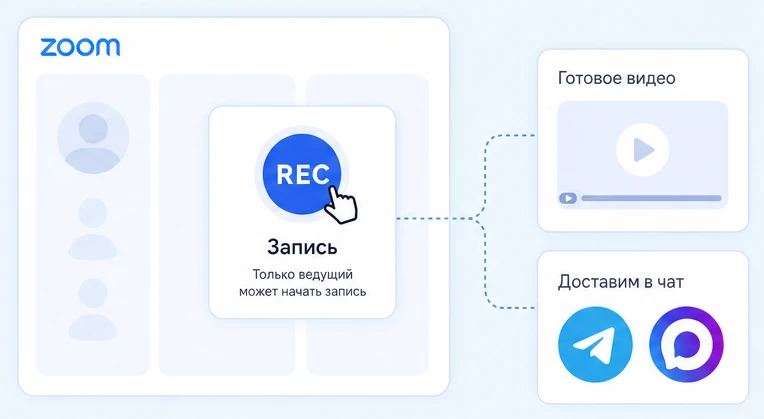
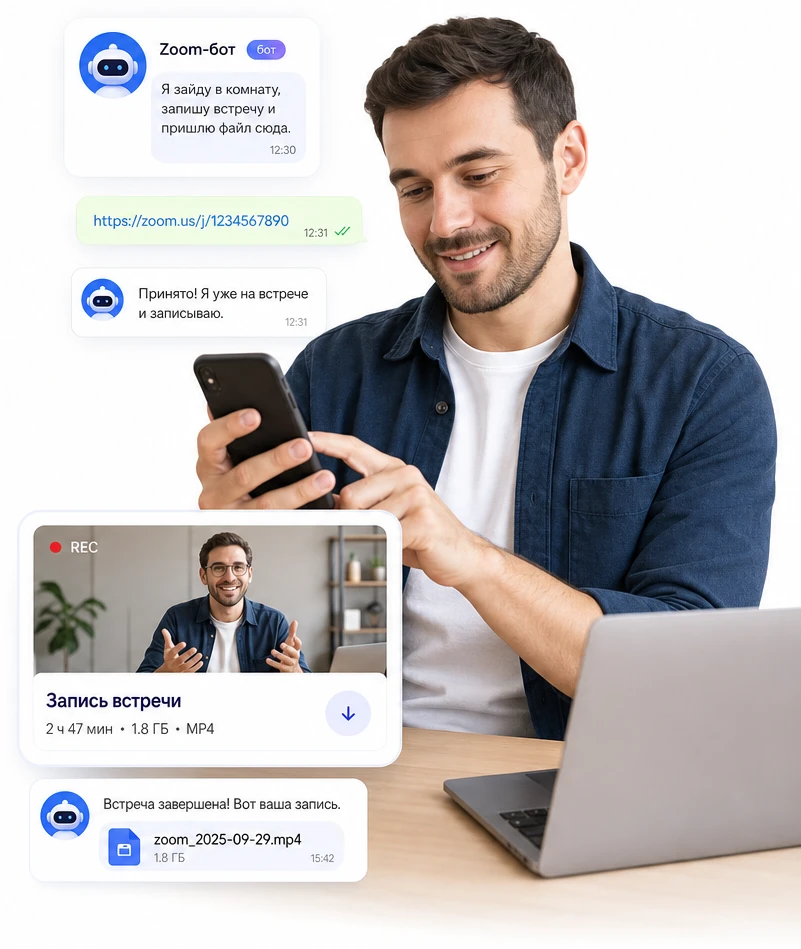
Удобная альтернатива, если вы слушатель или ученик — это Zoom-бот заходит на встречу по обычной ссылке и присылает готовое видео в чат Telegram или MAX.
- Права ведущего и платного тарифа он не требует,
- сидеть на занятии не нужно.
- При регистрации даём 15 бесплатных минут.
 Четыре формата
Четыре разные ситуации за одними словами
Люди приходят с четырьмя словами — созвон, урок, вебинар, эфир, — и за каждым стоит свой набор правил.
-
Созвон
— обычная встреча на двоих или на небольшую группу. Самый простой случай.
-
Урок
— та же встреча, только длинная и почти всегда чужая: ведёт её преподаватель, а сохранить хочет ученик.
-
Вебинар
— в Zoom это не «встреча, где много народу», а отдельный платный формат с другими правами.
-
Эфир, или трансляция
— тут два разных смысла: либо живая встреча вообще, либо вывод встречи в соцсеть. Разберём оба.
 Созвон
Запись созвона зум: самый простой случай
Созвон — это обычная встреча, никакого особого режима для неё в Zoom нет. Поэтому запись созвона зум подчиняется общему правилу: начать её может тот, кто создал встречу, а любой другой участник — только после того, как ведущий выдаст ему такое право.
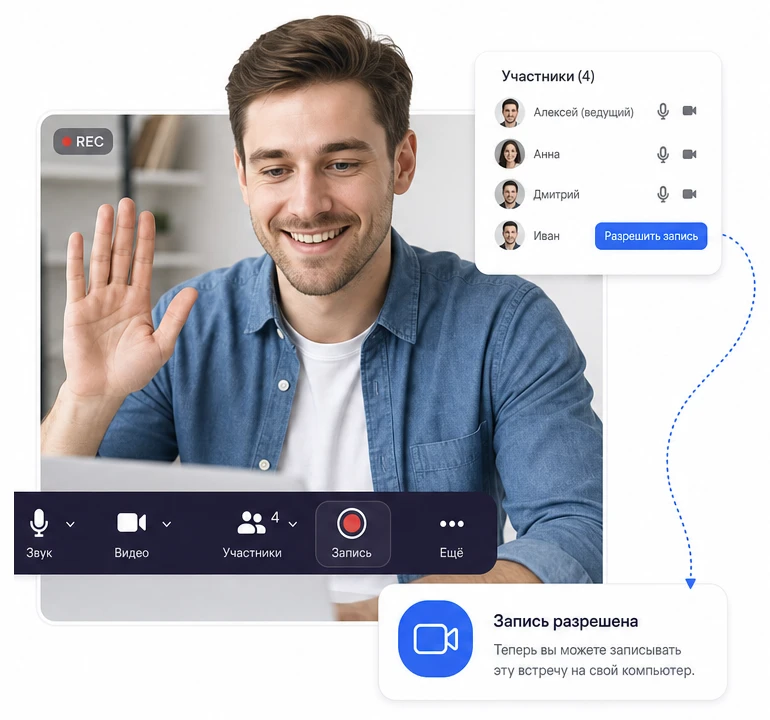
Разрешение выдаётся прямо во время разговора: ведущий открывает список участников, находит нужного человека и разрешает ему запись. С этого момента у собеседника появляется своя кнопка, и он сохраняет разговор себе на компьютер. В облако компании такой файл не попадёт — облако доступно только ведущему и его помощнику, и только на платном тарифе.
 По одной кнопке
Как сделать запись созвона в зуме
-
Порядок работает по одной кнопке: нажали в начале разговора — Zoom с этой секунды пишет, до этого — ничего.
-

Если предложат выбрать, куда сохранять, выбирайте свой компьютер: так файл не будет зависеть от тарифа.
-

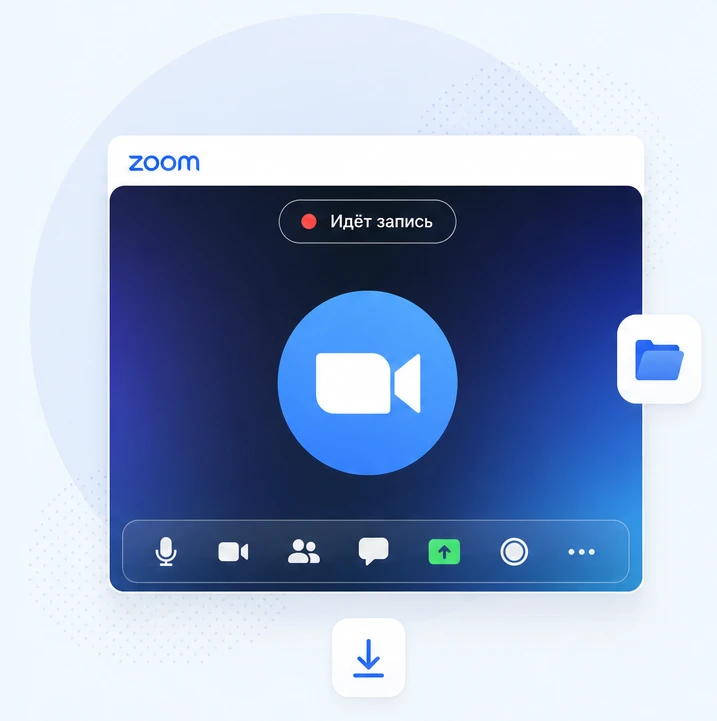
Наверху появится пометка, что идёт запись, — её видят все и скрыть нельзя.
-

После разговора Zoom недолго собирает файл: не выключайте компьютер, пока это происходит.
Запись урока в зум: главное — длина
Технически запись урока в зум ничем не отличается от записи разговора: та же кнопка, тот же файл. Разница в масштабе, и она заметнее, чем кажется.
-

Первое — время.
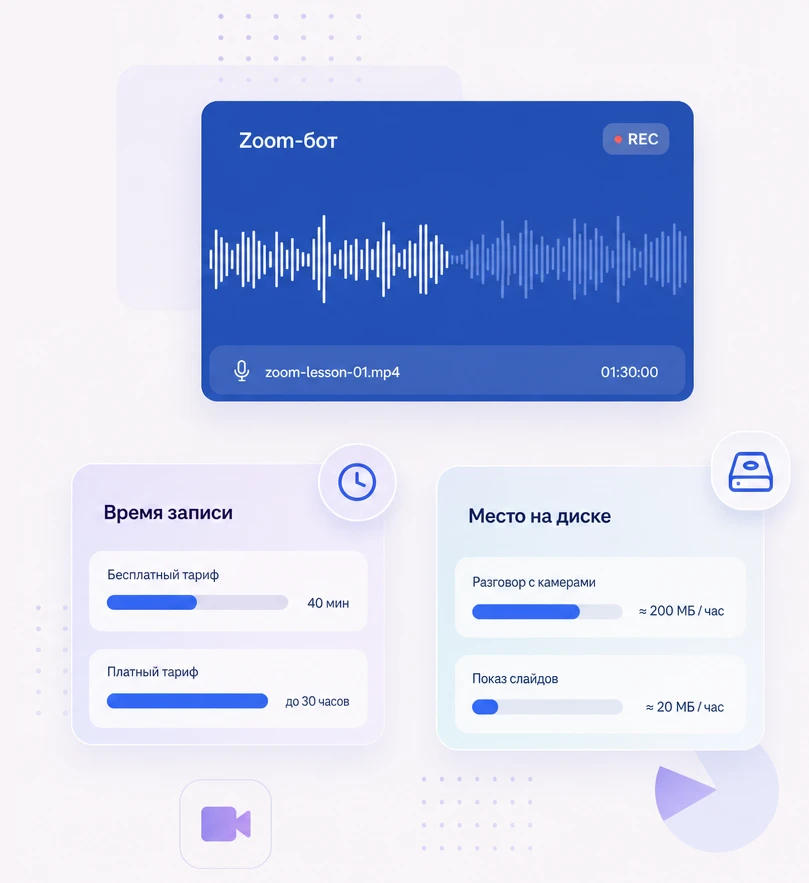
Бесплатный тариф обрывает встречу через сорок минут, и полуторачасовое занятие на нём просто не поместится целиком. На платном ограничение куда мягче — до тридцати часов подряд.
-

Второе — место на диске.
Час разговора с камерами занимает примерно двести мегабайт, а час показа слайдов — всего около двадцати. Живого движения в кадре больше — файл тяжелее.
Как записать урок в зуме, если вы ученик
-

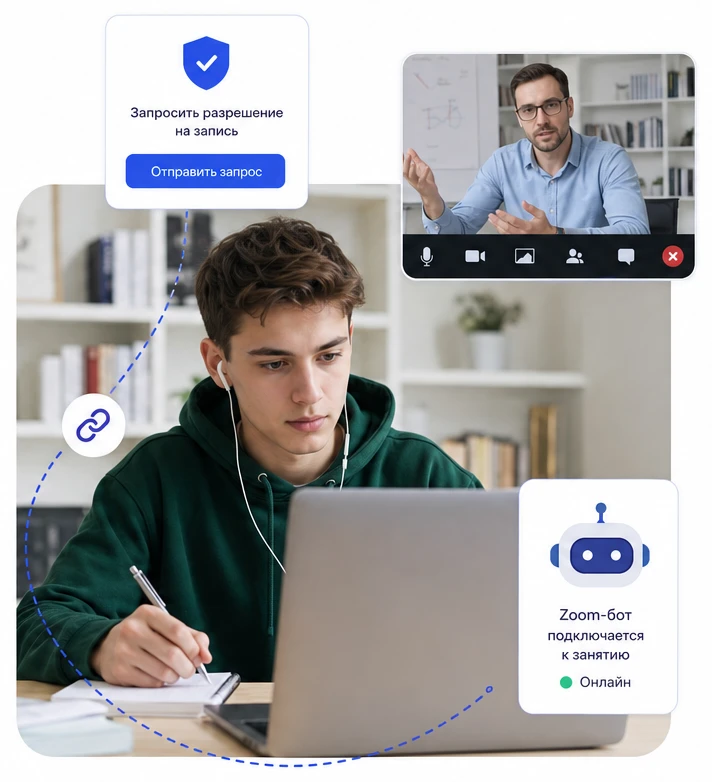
Тут и начинается настоящая сложность. Ученик — обычный участник, и своей кнопки у него нет: чтобы записать урок в зуме, нужно попросить преподавателя выдать разрешение, и делать это придётся на каждом занятии заново.
-

Многие преподаватели отказывают — не из вредности, а потому что не хотят, чтобы занятие расходилось дальше. Некоторые сохраняют занятие сами и присылают файл после урока: спросить об этом стоит первым делом. С телефона ученику ещё сложнее — запись зум на телефоне штатно недоступна.
-
Если разрешения нет, а материал нужен, остаётся отправить на занятие Zoom-бот — он заходит по ссылке как обычный гость. Полный ответ, можно ли записать зум ученику, — в отдельной статье.
Запись вебинара в зум: здесь другие правила
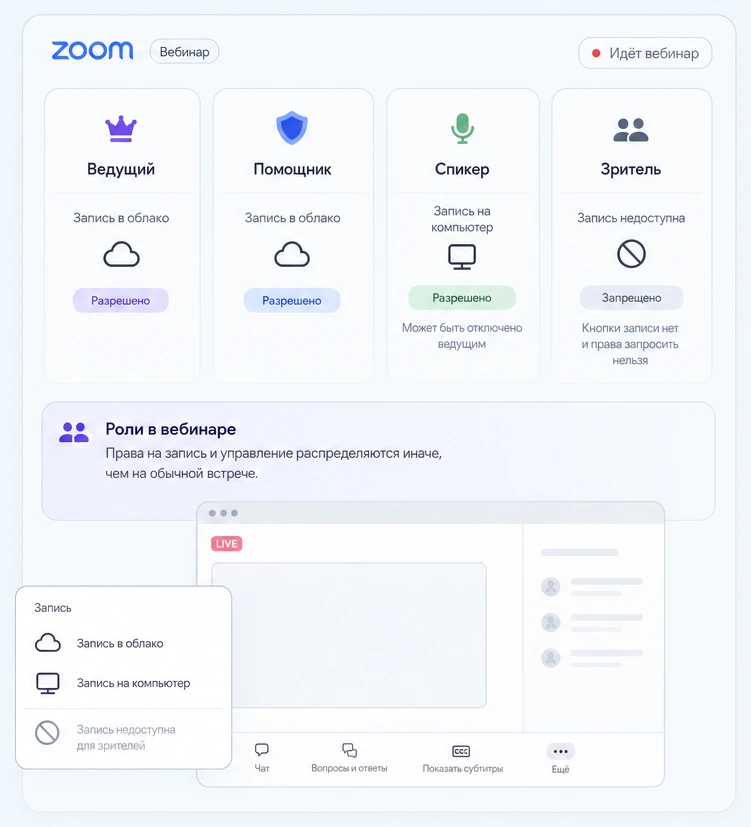
А вот вебинар — это не «встреча, где много людей». В Zoom это отдельный платный формат, и права в нём распределены иначе.
Ролей четыре: ведущий, его помощник, приглашённые спикеры и зрители. В облако пишут только ведущий и помощник, спикер — себе на компьютер, и это право ведущий может у него отключить. А зритель не может начать запись в принципе: такой кнопки у него просто нет, и попросить разрешение, как на обычной встрече, тоже не выйдет — такой возможности для зрителей не предусмотрено.

Единственный штатный путь — попросить ведущего перевести вас из зрителей в спикеры.
Кто попадёт в кадр, а что потеряется
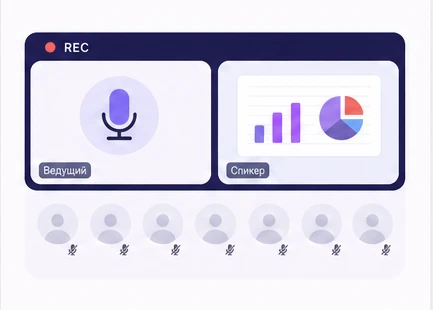
Zoom-бот записывает только главное — выступающих и важное в общении. Всё остальное остаётся за кадром и не сохраняется.
-

Зрителей в кадре не будет:
на вебинаре камеру и показ экрана включают только ведущий и спикеры, остальные слушают и смотрят. По той же причине зрители не видят и список участников — он открыт только выступающим.
-

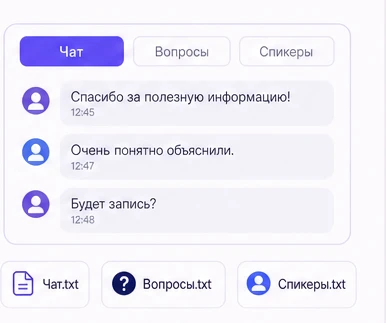
Вопросы из зала, переписка и выступающие
сохраняются отдельными файлами, а не внутри видео. В сохранённой переписке останутся только те сообщения, что ведущий и спикеры отправляли всем, — личные не сохраняются.
-
И ещё одно:
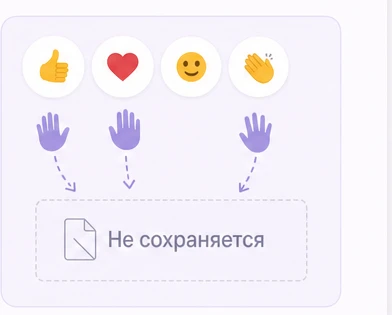
поднятые руки и значки-реакции в файл не попадают никогда. Если запись сделал организатор, спросите ссылку — как скачать запись зума по ней, рассказываем отдельно.
Запись трансляции зум и запись эфира зум — о чём речь
Со словами «эфир» и «трансляция» происходит путаница, и из-за неё люди чаще всего и остаются без файла.
-
Первый смысл — «живой эфир»
как синоним живой встречи: человек просто называет так свой урок или созвон. Тогда всё сказанное выше работает целиком, ничего особенного делать не нужно.
-

Второй смысл — настоящая трансляция:
Zoom одновременно выводит происходящее наружу, в соцсеть или на сайт. Запись эфира Zoom в этом случае устроена совсем не так, как кажется, — и об этом стоит поговорить отдельно.
Трансляция и сохранение — два разных выключателя
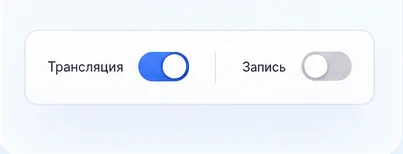
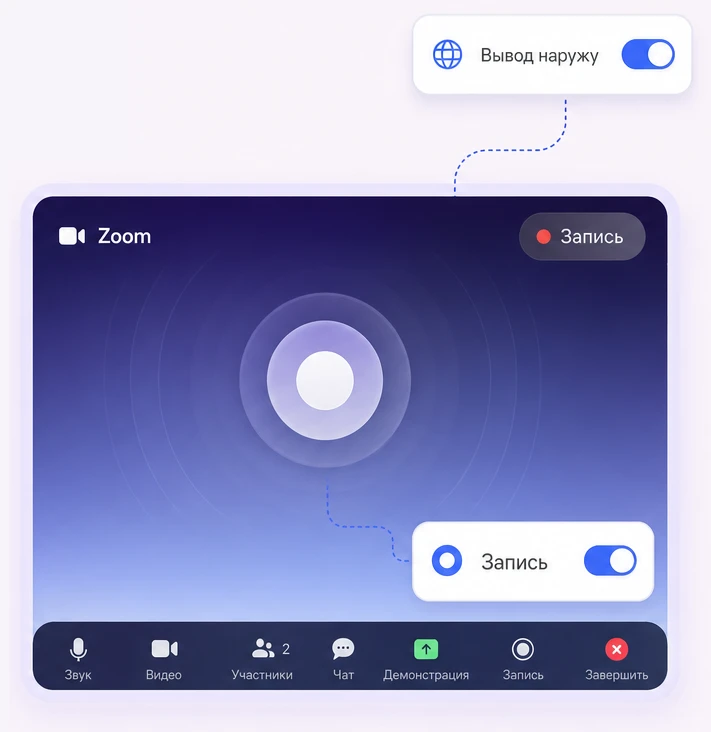
Главное, что нужно понять: вывод встречи наружу и сохранение файла — два независимых действия. Одно не включает второе.
-
Можно два часа вести эфир на весь интернет и не получить в итоге ни одного файла у себя.
Запись трансляции Zoom нужно запускать отдельно, своей кнопкой.
-

Останется ли повтор на площадке — решает сама площадка, а не Zoom:
рассчитывать на это как на гарантию не стоит.
-
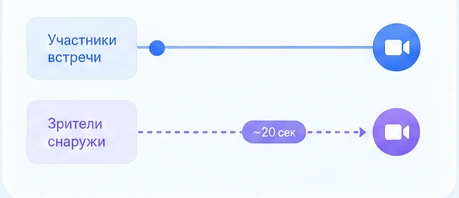
К тому же зрители снаружи видят картинку примерно на двадцать секунд позже,
чем участники встречи.

На бесплатном тарифе трансляции нет вообще.
 Две кнопки вместо одной
Как записать трансляцию зум своими силами
Записать трансляцию Zoom своими силами — это запись экрана: на Mac подойдёт Shift+Cmd+5, на Windows — Game Bar по сочетанию Win+G, а если нужен нормальный звук собеседников, а не только микрофон, придётся ставить OBS Studio и настраивать его до встречи.
Способ рабочий, но платить за него приходится вниманием: компьютер должен быть включён всю встречу, отойти или переключиться на другую задачу не получится, трёхчасовой вебинар займёт десятки гигабайт на диске, а лаги вашего интернета запишутся вместе с картинкой — не говоря о том, что кнопку надо не забыть нажать. И участников о записи лучше предупредить заранее.
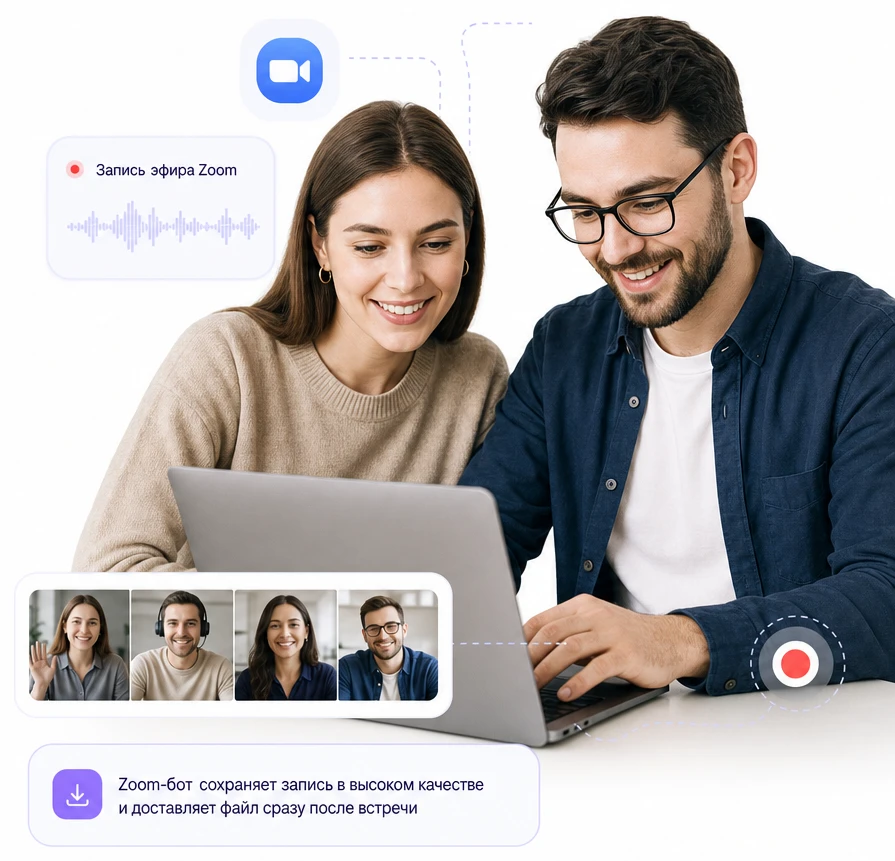
Второй путь — не записывать вручную вообще. Отправьте боту ссылку на встречу, и он зайдёт в неё как обычный участник и запишет всё сам: ваш компьютер при этом может быть выключен, а вы — заняты чем угодно. Готовые аудио и видео придут прямо в чат, платите только за минуты записи. Работает и когда у вас нет прав на запись, и когда ведущий про кнопку просто забыл. Главная ловушка тут — звук: как записать зум со звуком, разбираем в отдельной статье.
Как сделать запись эфира в зуме, если ведёте его не вы
Здесь всё зависит от того, где вы смотрите.
-
Если вы зритель в соцсети, то к Zoom вы вообще не подключены — сохранять придётся средствами самой площадки, и что она позволяет, решает она.
-

Если вы зритель вебинара, как записать эфир в зуме без кнопки — вопрос без ответа: такой возможности для вашей роли не предусмотрено. Есть одно исключение: если организатор заранее включил вебинар «по записи», то каждому, кто регистрировался, после эфира сама придёт ссылка на облачную запись. Узнать заранее, включена ли эта настройка, нельзя — это решение организатора.
-
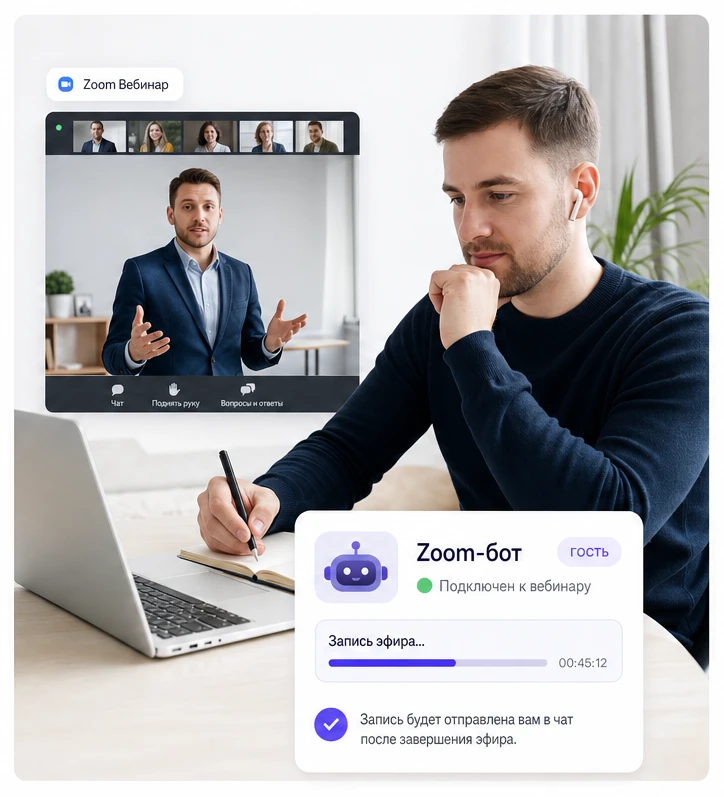
Остаётся ещё один путь: отправить по ссылке Zoom-бот. Он подключается как обычный гость и присылает готовое видео вам в чат.
Длинное мероприятие: подготовка файла и типичные потери
-
1
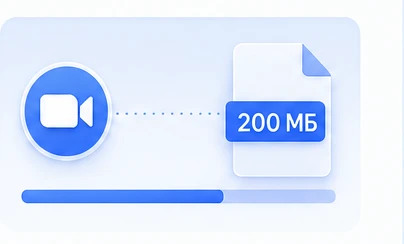
Чем длиннее встреча, тем больше файл: час разговора с камерами — примерно двести мегабайт, и для двухчасового занятия это заметно больше, чем для короткого созвона.
-
2
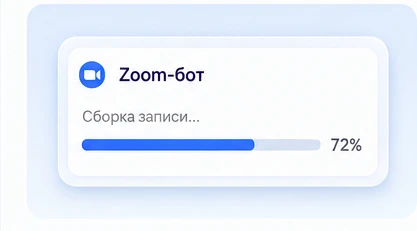
После разговора Zoom какое-то время собирает файл, и это самый уязвимый момент: закрыли крышку ноутбука, выключили компьютер или дали диску уснуть — процесс прервётся, и запись может испортиться так, что восстановить её будет нечем. Точных цифр, сколько идёт сборка, Zoom не называет, — но чем больше файл, тем больше смысла не спешить закрывать программу.
-
3
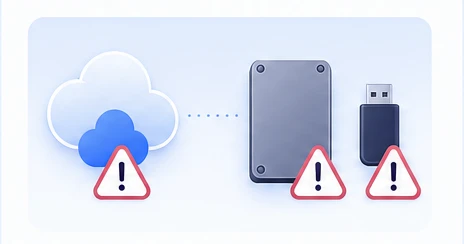
Ещё одна частая ошибка — держать такие большие файлы в папке облачного диска или на съёмном носителе. Zoom прямо просит этого не делать: запись может не сохраниться. Готовый файл ищите там же, где всегда, — где запись зума.
 Типичные потери
Из-за чего чаще всего теряется файл
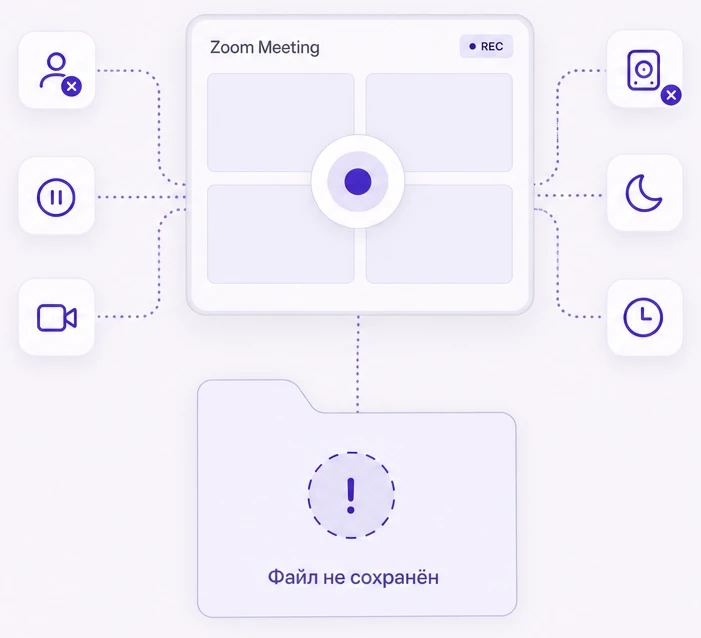
Причин, по которым люди остаются без файла, немного, и все они предсказуемы.
Не оказалось кнопки — вы не ведущий и разрешения не получили.
Мало места на диске — и сборка файла обрывается ошибкой.

Компьютер ушёл спать, пока файл собирался.
Ведущий поставил паузу и забыл снять.
Ведущий прогонял вебинар перед началом — во время такого прогона автоматическое сохранение не включается, и первые минуты теряются.
Или занятие просто пошло дольше, чем вы рассчитывали.
Общее у всех одно: нужен человек, который следит за процессом.
 Zoom-бот
Когда проще поручить это боту
-

Вы открываете Zoom-бот в Telegram или MAX, вставляете ссылку на занятие и закрываете приложение. Дальше можно заниматься своими делами: присутствовать на встрече не нужно, права ведущего не нужны, подписка тоже.
-
Бот заходит в комнату обычным гостем, пишет видео и звук, а после окончания присылает готовый файл прямо в чат. Одна запись — до десяти часов, так что длинный вебинар или сдвоенное занятие проходят целиком. Если файл окажется слишком большим для мессенджера, он придёт частями.
-
При регистрации даём 15 бесплатных минут, дальше от 90 ₽ за час без абонплаты.
15 бесплатных минут при регистрации

от 90 ₽ за час без абонплаты
 Границы
Чего бот не делает
Честно про границы, чтобы не было разочарований.
-
Бот не делает запись тайной:
в списке участников он виден так же, как обычный гость, и пометка о ней никуда не денется.
-
Он не обходит настройки чужого Zoom
и не включает сохранение внутри него — он пишет со своей стороны.
-

Он не превращает речь в текст и не делает краткое содержание,
не хранит архив и не присылает файл повторно, работает только с Zoom.
-
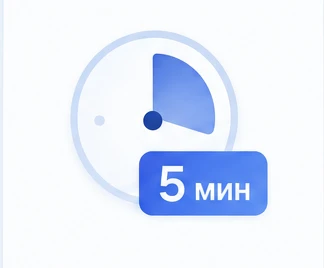
Ждать в зале ожидания
он будет не дольше пяти минут.
FAQЧастые вопросы
Можно ли сохранить урок, если я обычный участник?
Да, но только с разрешения преподавателя и только к себе на компьютер.
Сколько может длиться занятие?
На бесплатном тарифе — сорок минут, дальше встреча обрывается. На платном — до тридцати часов. У Zoom-бота предел одной записи — десять часов.
Записать трансляцию Zoom можно вместе со звуком?
Да, звук пишется всегда, включать его отдельно не нужно.
Нужен ли платный тариф?
Для сохранения на компьютер — нет. Для облака и для трансляции наружу — да.
Узнают ли остальные, что идёт запись?
Да. Пометку видят все, а тем, кто подключился по обычному телефону, всегда проигрывают голосовое предупреждение — для них его отключить нельзя.
Может ли зритель вебинара сохранить его себе?
Сам — нет, кнопки у него не будет. Но если организатор заранее включил вебинар «по записи», зарегистрированным ссылка придёт сама; в остальных случаях остаётся просить перевести вас в спикеры или прислать файл после эфира.
Кто отвечает за материал
Материал подготовила команда Zoom-бота — сервиса, который каждый день записывает вебинары, уроки и созвоны вместо тех, кому штатная запись недоступна, и присылает готовый файл в Telegram или MAX. Ботом уже пользуются больше 1000 человек.
-

Условия и ограничения сверены с официальной справкой Zoom 7 сентября 2026 года. Пункты мы описывали через их назначение и расположение: подписи в программе отличаются от версии к версии.
-

Услугу оказывает ИП Бойченко Дмитрий Владимирович, ИНН 910200665204, ОГРНИП 319911200092999.
Материал обновлён 7 сентября 2026 года.