
Формат записи Zoom: файлы, преобразование, удаление и расшифровка
Коротко: после встречи Zoom отдаёт не один файл, а несколько — видео, звук, переписку и иногда текст сказанного. А если вместо привычного видео в папке лежит файл с непонятным расширением, значит программа не досчитала его до конца. Чинится это в два нажатия.
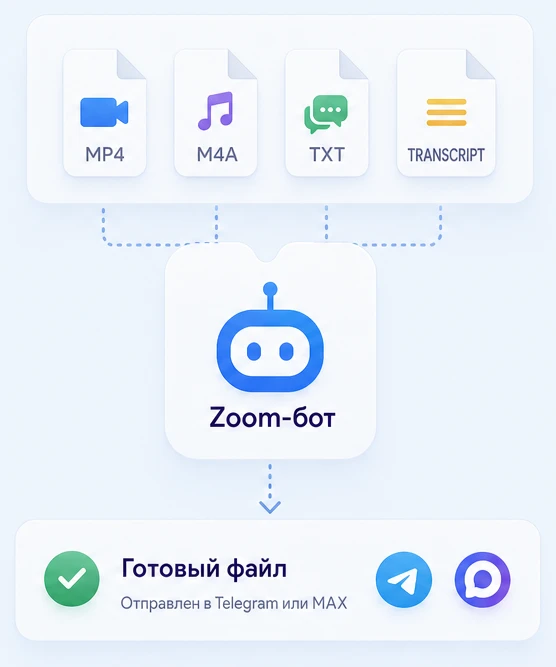
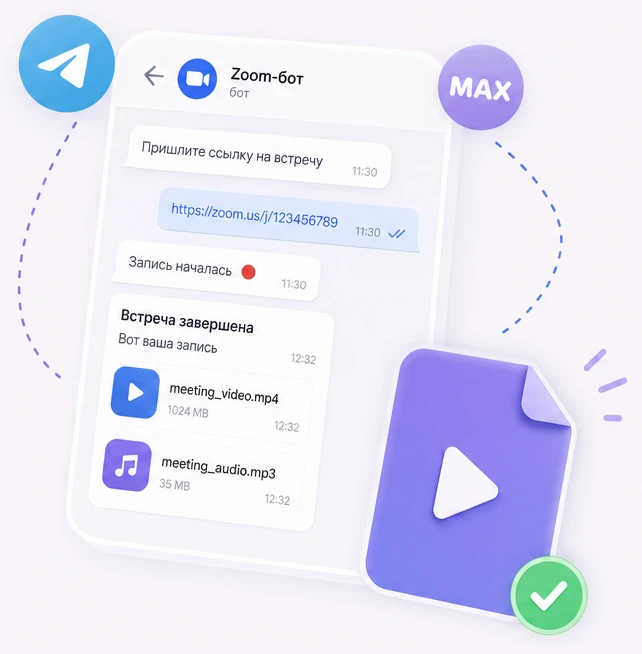
Удобная альтернатива, если возиться с этим не хочется: Zoom-бот заходит на встречу по ссылке и присылает готовый файл прямо в чат Telegram или MAX. Ничего преобразовывать не нужно. При регистрации даём 15 бесплатных минут.
Формат записи zoom: какие файлы получаются
Первое удивление после встречи — файлов оказывается несколько, и у каждого своя роль. Набор при этом разный: то, что сохранилось на компьютер, — не то же самое, что записалось в облако.
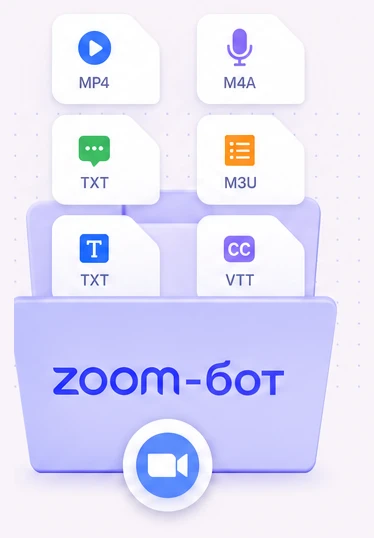
| Файл | Что это | Где бывает |
|---|---|---|
| Видео со звуком | то, ради чего всё затевалось | и там, и там |
| Только звук | та же встреча без картинки, весит в разы меньше | и там, и там |
| Переписка | текст того, что писали в чате | и там, и там |
| Список воспроизведения | склеивает части подряд, если запись разбилась | только на компьютере, только на Windows |
| Текст сказанного | расшифровка речи с отметками времени | только в облаке |
| Подписи | тот же текст, но поверх видео | и там, и там |

Два файла из таблицы сами по себе не появляются: звук отдельным файлом в облаке и подписи на компьютере включаются отдельной настройкой заранее.
Чем открывать каждый файл
Хорошая новость: ничего специального ставить не надо.
-

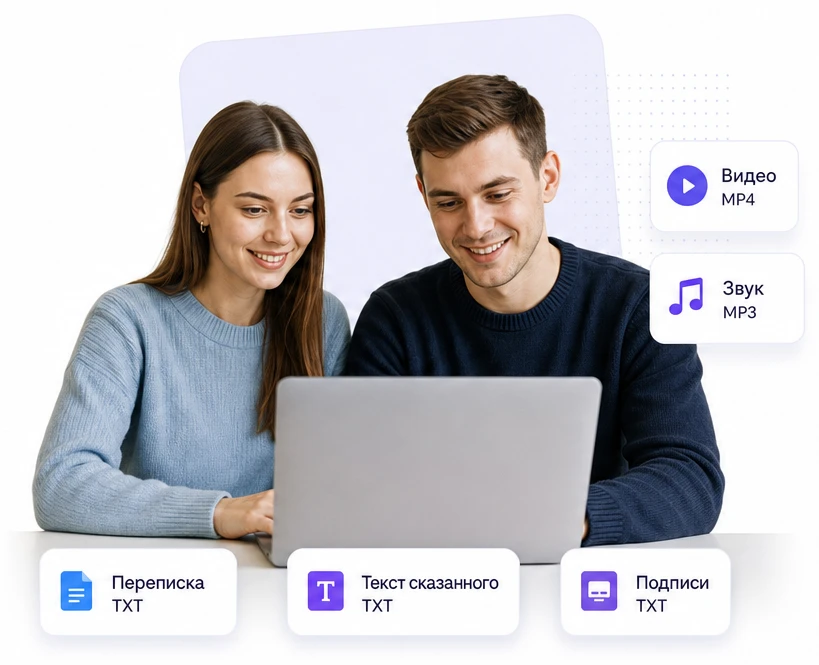
Видео и звук открываются тем же, чем вы обычно смотрите фильмы и слушаете музыку, — они в самых обычных форматах. Переписка открывается любым текстовым редактором, хоть Блокнотом.
-

Файл с текстом сказанного и файл с подписями тоже текстовые, просто внутри у них рядом со словами проставлено время. Если открыть такой файл обычным редактором, вы увидите реплики с отметками, на какой минуте они прозвучали.

Исключение одно — файл, оставшийся после незавершённого преобразования. Обычный проигрыватель или редактор его не распознает: досчитать такой файл умеет только сам Zoom.
Преобразовать запись зум: что это на самом деле
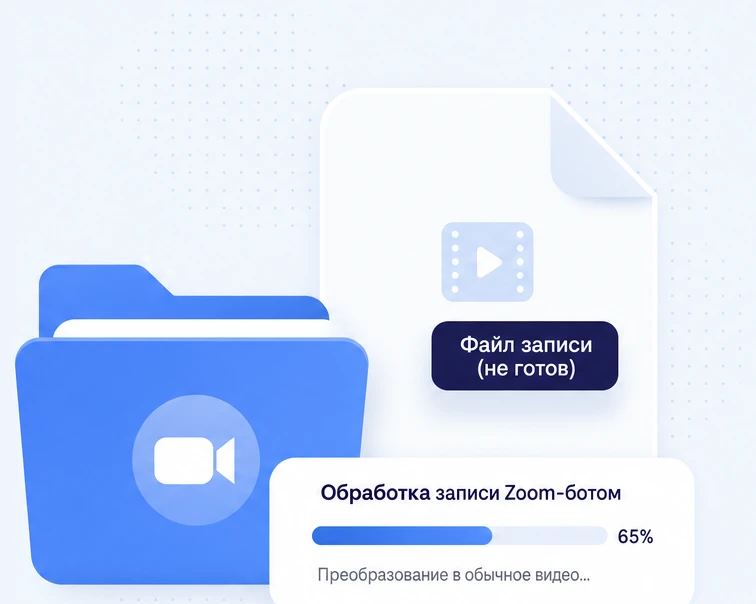
Здесь кроется главное недоразумение кластера. Когда человек ищет, как преобразовать запись зум, он почти всегда имеет в виду не смену формата, а вот такую ситуацию: встреча кончилась, а вместо готового видео в папке лежит файл, который не открывает ни один проигрыватель.
Это не поломка и не редкий формат. Zoom всегда сначала пишет встречу в промежуточный вид, а потом превращает её в обычное видео. Если этот процесс не довели до конца — прервали, выключили компьютер, закрыли крышку ноутбука, — файл так и остаётся недоделанным.
 Преобразование
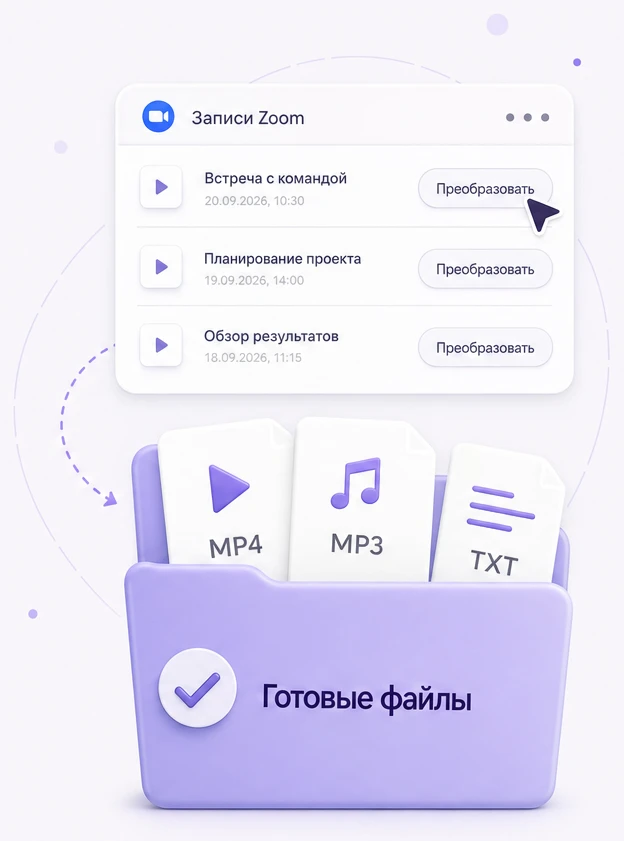
Как запустить преобразование
Обычно всё происходит само, сразу после встречи, и папка с готовыми файлами открывается на экране. Если этого не случилось, есть два пути.
-

Первый и самый простой: откройте на файле двойное нажатие, как открываете любой другой. Программа-преобразователь запустится сама и досчитает то, что не успела.
-

Второй: зайдите в программу Zoom на компьютере, найдите список сделанных записей и нажмите рядом с нужной кнопку преобразования. Результат появится в той же папке, где лежат остальные ваши файлы.
Если преобразование не идёт
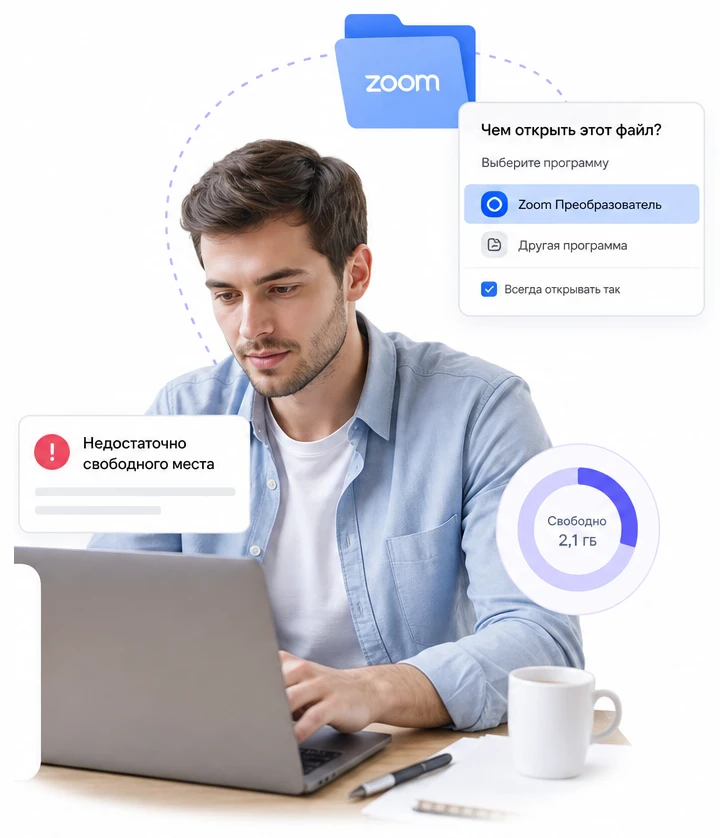
Бывает, что двойное нажатие ничего не даёт или система спрашивает, чем открыть этот файл. Тогда ей нужно подсказать.
В таком окне выбирают показ других программ, переходят к папке, куда установлен Zoom, и указывают лежащий там преобразователь. После этого файл начнёт считаться. Если заодно отметить галочку «всегда открывать так», система запомнит выбор на будущее.
Если и это не помогло, дело может быть в свободном месте: на нехватку места программа отвечает отдельной ошибкой. Освободите место на диске и попробуйте ещё раз.
 Осторожно
Чего делать нельзя
Три вещи, которые превращают поправимую ситуацию в потерянную встречу.
-
Не переименовывайте промежуточный файл, пока идёт преобразование. Zoom предупреждает об этом прямо: переименование может испортить файл и сорвать преобразование.
-
Не выключайте компьютер и не закрывайте крышку, пока процесс не закончился. Прерванное преобразование может оставить файл повреждённым без возможности восстановить.
-

Не храните записи на съёмном диске или в папке облачного хранилища — Zoom прямо не советует так делать.
 Где искать
Зум записи и расшифровки: где этот раздел
Если вы искали именно эти слова, то искали не статью, а пункт меню — и он существует.
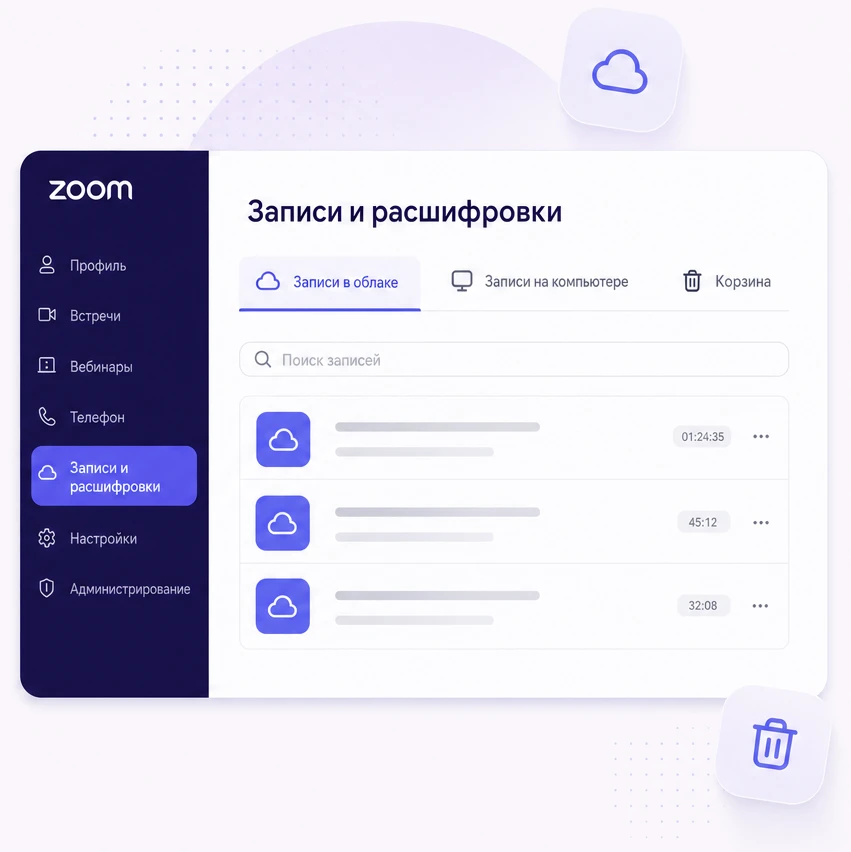
На сайте Zoom, когда вы вошли под своей учётной записью, в списке слева есть раздел, который так и называется: записи и расшифровки. Внутри он разделён на вкладки: отдельно записи, которые лежат в облаке, отдельно — сделанные на компьютере, и отдельно корзина. Забрать файл к себе — скачать запись зума.
В сети до сих пор гуляют старые инструкции, где этот пункт называют просто «Записи», без второй половины названия. По такому названию его в меню уже не найти — отсюда и путаница. Как устроено хранилище и его лимиты — записи зум в облако.
 Расшифровка
Транскрибация записи зум: как получить текст
-

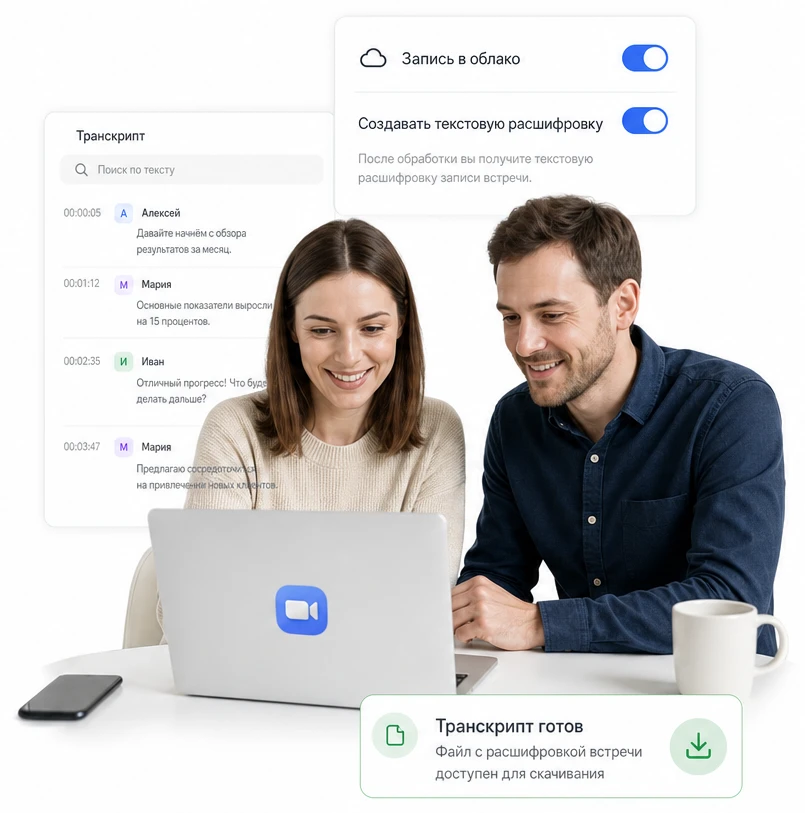
Zoom умеет сам превращать сказанное в текст, и отдельные сервисы для этого не нужны. Правда, с двумя условиями: встреча должна быть записана в облако, а тариф — платный. Для записей на компьютере такой возможности нет.
-
Включается это одной настройкой в разделе с настройками записи — там есть пункт про создание текстовой расшифровки. Дальше всё происходит само: сначала придёт готовая запись, потом отдельно текст.
-
Результат — файл, где реплики идут с отметками времени, так что нужное место в разговоре ищется глазами, а не перемоткой.
 Язык
Язык
Почему расшифровка выходит бессмыслицей
А теперь то, из-за чего половина людей решает, что функция не работает.
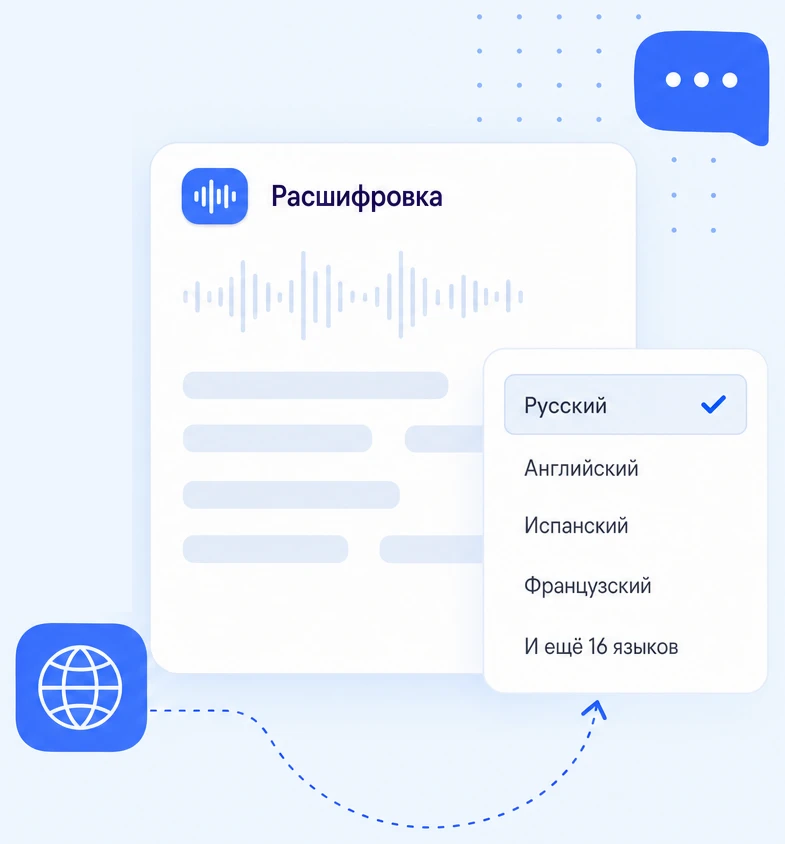
По интернету широко разошлось утверждение, что расшифровка Zoom понимает только английский. Сегодня это неправда: языков поддерживается девятнадцать, и русский среди них есть.
Но по умолчанию Zoom расшифровывает именно на английском. То есть вы включаете расшифровку русской встречи, получаете набор бессмысленных английских слов и делаете вывод, что русский не поддерживается.
Лечится это сменой языка у конкретной записи — Zoom обработает звук заново.
Как извлечь звук из записи zoom
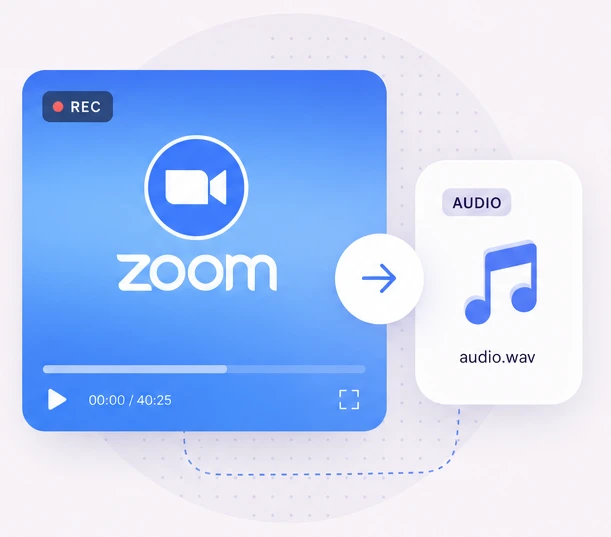
Чаще всего извлекать ничего не нужно — звук уже лежит отдельным файлом рядом с видео. Но тут есть разница между двумя случаями, и она важна.
-
Если встреча сохранялась на компьютер, отдельный звуковой файл появляется сам, вместе с видео. Ищите его в той же папке.
-
Если встреча писалась в облако, звук отдельно приходит только если это включили заранее — есть отдельная настройка. Для уже прошедшей встречи справка Zoom такой возможности не описывает, так что рассчитывать стоит на записи впереди. Если звук нужен прямо сейчас, а отдельного файла нет, придётся доставать его из готового видео сторонней программой. Почему звука может не быть вовсе, разбираем в статье запись звука zoom.
Отдельная дорожка на каждого участника
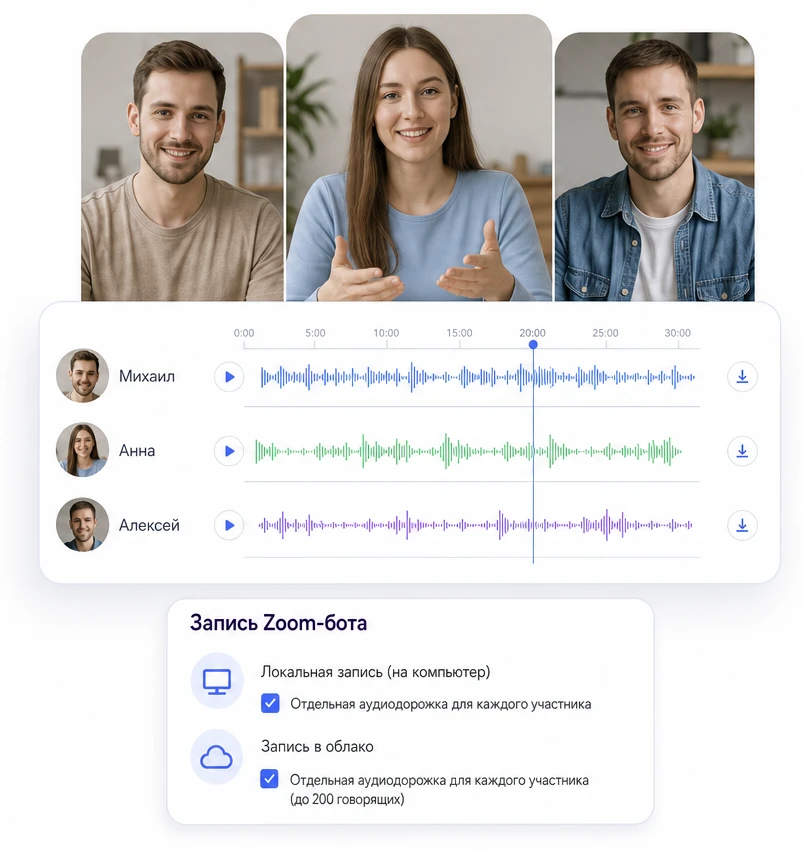
Есть возможность, о которой мало кто знает, а для расшифровки и монтажа она очень выручает: Zoom умеет писать голос каждого участника отдельным файлом.
-
Зачем это нужно: если один человек говорит тихо или у него шумно, его дорожку можно обработать отдельно, не трогая остальных. И разобрать, кто что сказал, становится намного проще.
-

Включается это заранее, до встречи, причём и для записи на компьютер, и для записи в облако — только каждый раз в своём месте настроек. В облаке так пишутся до двухсот говорящих, а все, кто подключился по обычному телефону, сводятся в один общий файл.
Можно ли обрезать запись
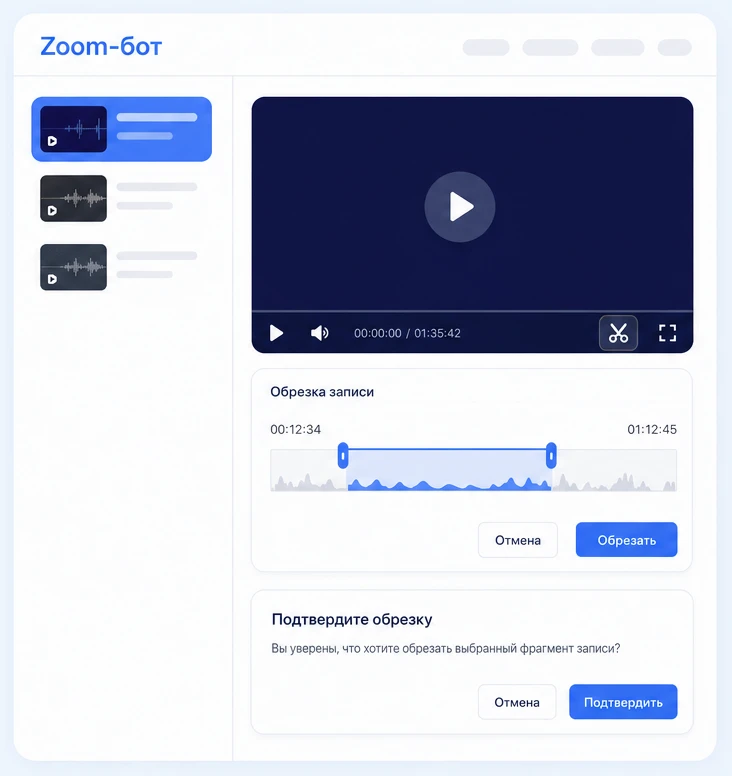
Иногда в файле лишнее — пустой разговор до начала встречи или хвост после неё. Zoom умеет обрезать запись, но только облачную, только с компьютера и только в обычном браузере.
-

Откройте запись на сайте Zoom, нажмите на миниатюру, затем на значок ножниц.
-
Ползунками отметьте начало и конец, нажмите обрезку и подтвердите.
-

Кусков можно вырезать несколько за раз.

Важно: обрезка меняет не только видео — она перезаписывает и звук, и текст расшифровки. Вернуться к оригиналу можно кнопкой восстановления, но тогда обрезанная версия исчезнет безвозвратно. Обрезать одну запись можно не больше пяти раз за двенадцать часов, а если ссылку уже разослали, получатели увидят только новую версию.
 Облако
Как удалить записи в зуме: облако
Уточним сразу, чтобы не путаться: удалить запись — значит стереть файл встречи, а не саму учётную запись Zoom. Это разные вещи, хотя слово одно.
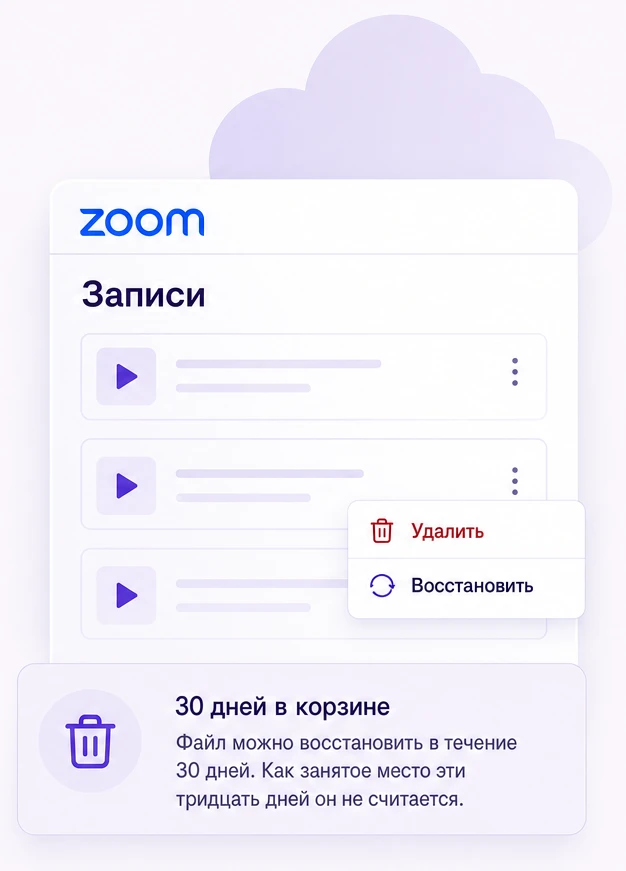
Начнём с облака, потому что тут всё предсказуемо. Откройте на сайте Zoom раздел с записями, найдите нужную встречу и удалите её. Можно убрать не всю запись целиком, а отдельный файл внутри неё — например, стереть видео, а переписку оставить.
Сразу файл никуда не девается: тридцать дней он лежит в корзине, и всё это время его можно вернуть кнопкой восстановления. Как занятое место эти тридцать дней он не считается. С телефона набор файлов другой — запись зум на айфоне идёт только в облако.
Удаление на компьютере: главная ловушка
А вот здесь людей подстерегает неприятный сюрприз.
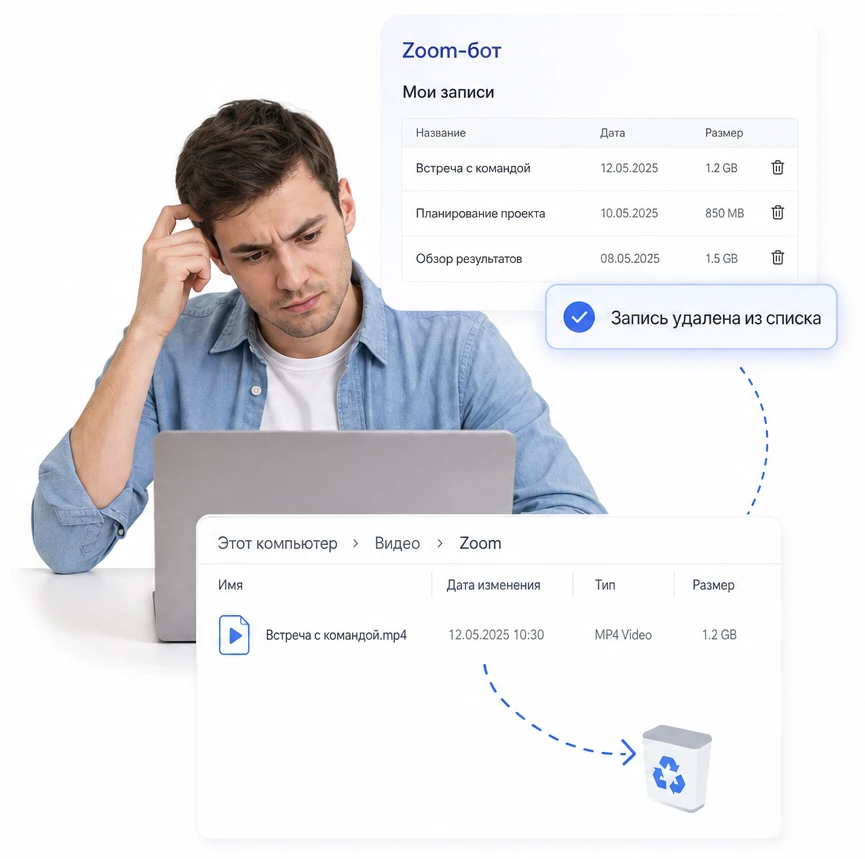
На сайте Zoom есть список записей, сделанных на компьютере, и у них тоже есть кнопка удаления. Но она убирает запись только из списка — сам файл остаётся лежать на диске. Человек уверен, что освободил место, а место занято по-прежнему.
Поэтому Zoom и советует удалять такие записи не на сайте, а прямо в программе на компьютере или просто в папке. Оттуда файл уходит в обычную корзину компьютера, откуда его при желании можно вернуть.
 Права
Права
Кто может удалять
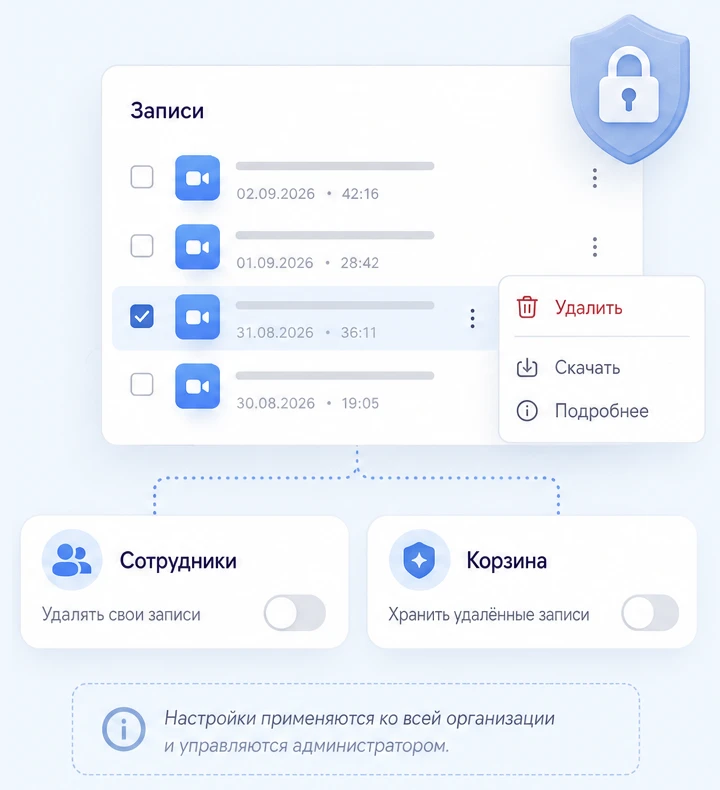
Своими записями обычно распоряжается тот, кто их сделал. Но это право можно ограничить сверху.
Администратор организации вправе запретить сотрудникам удалять собственные записи — тогда убрать их сможет только он.
Той же властью он может выключить и корзину целиком — тогда запись после удаления нигде не хранится и вернуть её уже не получится. Про права на саму запись — можно ли записать зум участнику.
 Zoom-бот
Когда проще получить готовый файл
Вы открываете Zoom-бот в Telegram или MAX, вставляете ссылку на встречу и закрываете приложение. Бот заходит в комнату обычным гостем, пишет видео и звук и после окончания присылает готовый файл прямо в чат.
Никаких промежуточных расширений, никакого преобразования и никакого риска потерять встречу на этом шаге: приходит обычное видео, которое открывается сразу. Нужна только речь — поставьте галочку перед стартом, и звуковая дорожка придёт вторым файлом бесплатно.

При регистрации даём 15 бесплатных минут, дальше от 90 ₽ за час без абонплаты.
Чего бот не делает
Честно про границы, чтобы не было разочарований.
-
Бот не превращает речь в текст и не пишет краткое содержание — если нужен текст встречи, это к штатной расшифровке Zoom или к отдельным сервисам.
-
Он не чинит чужие файлы и не преобразует то, что не досчитал Zoom, — он записывает встречу заново, со своей стороны.
-
Он не делает запись тайной, не хранит архив и не присылает файл повторно, работает только с Zoom.

Частые вопросы
-
Файл не открывается ничем — он испорчен?
Скорее всего нет. Это недосчитанная запись, её надо преобразовать.
-
Можно ли преобразовать её сторонней программой?
Нет, это делает только сам Zoom.
-
Расшифровка работает на русском?
Да. Но по умолчанию Zoom расшифровывает на английском, язык надо переключить.
-

Удалил запись на сайте — место на компьютере освободилось?
Нет, если запись была сделана на компьютере: файл остался на диске.
-

Сколько живёт удалённое?
В корзине — тридцать дней, если администратор её не отключил.
-
Почему видео разбито на несколько файлов?
Каждая остановка записи с новым стартом создаёт отдельный файл, а пауза, в отличие от остановки, пишет в тот же. Рядом лежит список воспроизведения, включающий все части подряд.
Кто отвечает за материал
-
Материал подготовила команда Zoom-бота — сервиса, который каждый день записывает встречи и присылает готовый файл в Telegram или MAX. Ботом уже пользуются больше 1000 человек, а на вопросы о его работе отвечает отдельный бот поддержки в Telegram.
-
Форматы файлов, порядок преобразования, языки расшифровки и правила удаления и обрезки сверены с официальной справкой Zoom 10 сентября 2026 года. Пункты мы описывали через их назначение и расположение: подписи в программе отличаются от версии к версии.
-
Услугу оказывает ИП Бойченко Дмитрий Владимирович, ИНН 910200665204, ОГРНИП 319911200092999.
-
Материал обновлён 10 сентября 2026 года.